


2.11 اسٹیک
کلک کریں۔ بٹن درج ذیل انٹرفیس میں داخل ہوتا ہے:

اسٹیک کی اقسام کو اس طرح درجہ بندی کیا گیا ہے: عمومی اسٹیکنگ باکس اور باکس ڈیٹا سورس میں اسٹیکنگ 4 گز کے چار زمرے۔
عام طور پر، اسٹیک کی عمومی اسٹیکنگ کو دو قسموں میں تقسیم کیا جا سکتا ہے: ایک مستطیل شکل، اور جیسا کہ نام سے ظاہر ہوتا ہے، ایک مربع چیز کو اسٹیک کیا جا سکتا ہے۔
آفسیٹ اسٹیکس کو ہیرے کی شکل میں اسٹیک کیا جاسکتا ہے یا ڈھلوان پر اسٹیک کیا جاسکتا ہے (Z-axis offset)۔
آئتاکار آپریشن کے طریقہ کار کو اسٹیک کریں:
1. سب سے پہلے "نیا" بٹن پر کلک کریں نیا اسٹیک نام بنانے کے لیے یا ایک بلٹ فائل کا نام کھولیں۔
2. اسٹیک ایڈیٹنگ انٹرفیس میں داخل ہونے کے لیے "→" پر کلک کریں۔
3. نقطہ آغاز کے نقاط اور وقفہ کاری سیٹ کریں۔ اسے ترتیب دینے کے دو طریقے ہیں:
سیٹ اپ کرنے کے لیے تین نکاتی طریقہ استعمال کریں: تین نکاتی طریقہ یہ ہے کہ سیٹ کیے گئے تین پوائنٹس کا استعمال کرتے ہوئے خود بخود آفسیٹ اور اسپیسنگ کا حساب لگائیں۔

اسٹیک کی اقسام کی درجہ بندی اس طرح کی گئی ہے: جنرل اسٹیکنگ/ باکس اور باکس میں اسٹیکنگ/ڈیٹا سورس اسٹیکنگ 4 گز کی چار کیٹیگریز۔
عام طور پر، ڈھیروں کی عمومی اسٹیکنگ کو دو قسموں میں تقسیم کیا جاسکتا ہے: ایک مستطیل شکل، اور جیسا کہ نام سے ظاہر ہوتا ہے، a
مربع آبجیکٹ اسٹیک کیا جا سکتا ہے؛
آفسیٹ اسٹیکس کو ہیرے کی شکل میں اسٹیک کیا جاسکتا ہے یا ڈھلوان پر اسٹیک کیا جاسکتا ہے (Z-axis offset)۔
آئتاکار آپریشن کے طریقہ کار کو اسٹیک کریں:
1. سب سے پہلے "نیا" بٹن پر کلک کریں نیا اسٹیک نام بنانے کے لیے یا ایک بلٹ فائل کا نام کھولیں۔
2. اسٹیک ایڈیٹنگ انٹرفیس میں داخل ہونے کے لیے "→" پر کلک کریں۔
3. نقطہ آغاز کے نقاط اور وقفہ کاری سیٹ کریں۔ اسے ترتیب دینے کے دو طریقے ہیں:
سیٹ اپ کرنے کے لیے تین نکاتی طریقہ استعمال کریں: تین نکاتی طریقہ یہ ہے کہ سیٹ کیے گئے تین پوائنٹس کا استعمال کرتے ہوئے خود بخود آفسیٹ اور اسپیسنگ کا حساب لگائیں۔
دوسرے مرحلے میں، روبوٹ کو اسٹیک کی ابتدائی پوزیشن پر لے جائیں اور پھر "Set In" بٹن پر کلک کریں تاکہ موجودہ کوآرڈینیٹ ویلیو کو ہر ایک محور کے کوآرڈینیٹ ایڈٹ باکس میں سیٹ کریں۔
تیسرے مرحلے میں، ہیرا پھیری کو X1 محور کی سمت میں اگلے پوائنٹ پر لے جائیں اور پھر کوآرڈینیٹ ویلیو کو X1، Y1 کوآرڈینیٹ ایڈٹ باکس میں سیٹ کرنے کے لیے [Set] بٹن پر کلک کریں۔ پھر روبوٹ کو Y1 محور کی سمت میں اگلے پوائنٹ پر لے جائیں اور پھر کوآرڈینیٹ ویلیو کو X1، Y1 کوآرڈینیٹ ایڈٹ باکس میں سیٹ کرنے کے لیے [Set] بٹن پر کلک کریں۔
مرحلہ 4 دیگر ترتیبات کے لیے پچھلے صفحہ پر واپس جانے کے لیے [OK] بٹن پر کلک کریں۔
تین نکاتی طریقہ استعمال نہ کریں: دستی طور پر وقفہ کاری کا حساب لگائیں۔
پہلے مرحلے میں، انٹرفیس درج کریں جیسا کہ نیچے دی گئی تصویر میں دکھایا گیا ہے۔ روبوٹ کو اسٹیکنگ اسٹارٹ پوائنٹ پر دستی طور پر منتقل کریں اور پھر موجودہ کوآرڈینیٹ ویلیو کو ہر ایک محور کے کوآرڈینیٹ ایڈٹ باکس میں سیٹ کرنے کے لیے [Set] بٹن پر کلک کریں۔
دوسرے مرحلے میں، دستی طور پر ہر ایک محور میں پوائنٹس کے درمیان وقفہ کاری کی پیمائش کریں اور متعلقہ ترمیم خانوں میں وقفہ کاری کی قدروں میں ترمیم کریں۔
تیسرے مرحلے میں، ہر ایک محور کے اسٹیکنگ کی سمت متعین کریں، اور مثبت سمت سے مراد محور کی پوزیشن پلس کی سمت ہے (محور کی پوزیشن کی سمت کی نشاندہی کرنے کے لیے ہینڈ کنٹرولر پر محور بٹن دبائیں)۔
4، اسٹیک کاؤنٹ سیٹ کریں، آرڈر کریں، کاؤنٹر کریں اور آرڈر چلائیں، انٹرفیس جیسا کہ ذیل میں دکھایا گیا ہے:

بازو کا انتخاب: XYZUVW چھ محوروں کا استعمال کرتے وقت، بازو 1 XYZ محور اسٹیک ہے، بازو 2 UVW محور اسٹیک ہے، بازو 3 ZUV محور اسٹیک ہے، بازو 4 XYW محور اسٹیک ہے، اور اسٹیک کیے جانے والے بازو کو صورتحال کے مطابق منتخب کیا جا سکتا ہے۔ .
شمار: محور پر ہیپ پوائنٹس کی تعداد سیٹ کریں۔
ترتیب چلائیں: اس ترتیب کو سیٹ کرتا ہے جس میں ہر ایک محور کو اسٹیک کیا جاتا ہے۔
Counter selection: "self" means that the program runs a mode, the system default counter has been increased by 1; custom counter (in the action menu ->[کاؤنٹر] سیٹ کرنے کے لئے)۔
6، ڈیٹا میں ترمیم کریں اور [محفوظ کریں] بٹن پر کلک کریں۔
7، اسٹیک استعمال کرنے کے انتخاب میں "اسٹیک" میں √ "اسٹیک کا استعمال کرتے ہوئے" کھیلنا، اور اسٹیک اسپیڈ سیٹ کریں، اچھی جگہ کا انتخاب کریں۔
پروگرام میں پڑھانے کے لیے اسٹیک میں ترمیم کرنے کے لیے "سیٹ" پر کلک کریں۔
8، اگر اپنی مرضی کے کاؤنٹر کا استعمال اسٹیک کاؤنٹر پلس 1 کو پڑھانے کے عمل میں داخل کیا جائے بصورت دیگر کاؤنٹر شمار نہیں ہوتا ہے۔
آپریشن کا آفسیٹ ہیپ طریقہ:
آفسیٹ اسٹیکس کے استعمال کو ہیرے کی شکل میں ڈھیر کیا جاسکتا ہے یا ڈھلوان سطح پر اسٹیک کیا جاسکتا ہے (Z-axis offset)
1، سب سے پہلے "نیا" بٹن پر کلک کریں ایک نیا اسٹیک نام بنانے یا کھولنے کے لیے فائل کا نام بنایا گیا ہے۔
2، اسٹیک ایڈیٹنگ انٹرفیس میں داخل ہونے کے لیے "→" پر کلک کریں۔
3. [آفسیٹ استعمال کریں] اختیار کو چیک کریں۔
4، نقطہ آغاز کوآرڈینیٹ اور وقفہ کاری سیٹ کریں۔
ہیرے کی شکل کا ڈھیر جب سیٹ کے نقطہ آغاز اور وقفہ کے دو طریقے ہیں:
سیٹ کرنے کے لیے تین نکاتی طریقہ استعمال کریں: تین نکاتی طریقہ استعمال کرنا ہے خود بخود تین پوائنٹس آفسیٹ اور فاصلے کا حساب لگانے کے لیے سیٹ کیا گیا ہے۔
پہلا قدم، دستی حالت میں نیچے دکھائے گئے ترمیمی صفحہ میں داخل ہونے کے لیے "تھری پوائنٹ میتھڈ سیٹ" بٹن پر کلک کریں۔

دوسرے مرحلے میں، روبوٹ کو اسٹیک کی ابتدائی پوزیشن پر لے جائیں اور پھر موجودہ کوآرڈینیٹ ویلیو کو ہر ایک محور کے کوآرڈینیٹ ایڈٹ باکس میں سیٹ کرنے کے لیے [Set] بٹن پر کلک کریں۔
تیسرے مرحلے میں، ہیرا پھیری کو X1 محور کی سمت میں اگلے پوائنٹ پر لے جائیں اور پھر کوآرڈینیٹ ویلیو کو X1، Y1 کوآرڈینیٹ ایڈٹ باکس میں سیٹ کرنے کے لیے [Set] بٹن پر کلک کریں۔ پھر روبوٹ کو Y1 محور کی سمت میں اگلے پوائنٹ پر لے جائیں اور پھر کوآرڈینیٹ ویلیو کو X1، Y1 کوآرڈینیٹ ایڈٹ باکس میں سیٹ کرنے کے لیے [Set] بٹن پر کلک کریں۔
مرحلہ 4 دیگر ترتیبات کے لیے پچھلے صفحہ پر واپس جانے کے لیے [OK] بٹن پر کلک کریں۔
تین نکاتی طریقہ استعمال نہ کریں: دستی طور پر محور کے آفسیٹ فاصلے اور وقفہ کاری کا حساب لگائیں۔
پہلے مرحلے میں، انٹرفیس درج کریں جیسا کہ نیچے دی گئی تصویر میں دکھایا گیا ہے۔ روبوٹ کو اسٹیکنگ اسٹارٹ پوائنٹ پر دستی طور پر منتقل کریں اور پھر موجودہ کوآرڈینیٹ ویلیو کو ہر ایک محور کے کوآرڈینیٹ ایڈٹ باکس میں سیٹ کرنے کے لیے [Set] بٹن پر کلک کریں۔
دوسرے مرحلے میں، دستی طور پر ہر ایک محور میں پوائنٹس کے درمیان فاصلے اور آفسیٹ کی پیمائش کریں اور متعلقہ ترمیم خانوں میں وقفہ کاری اور آفسیٹ اقدار میں ترمیم کریں۔
تیسرا مرحلہ ہر ایک محور کی اسٹیکنگ سمت کو متعین کرنا ہے، اور مثبت سمت سے مراد محور کی پوزیشن پلس کی سمت ہے (شناخت کے لیے ہینڈ کنٹرولر پر محور کی کلید دبائیں) ریورس سے مراد محور کی پوزیشن کی سمت ہے۔
X، Y آفسیٹ اثر کا نقشہ:
X آفسیٹ کا اثر ذیل میں دکھایا گیا ہے، بائیں جانب غیر جانبداری کے ساتھ اور X آفسیٹ کے ذریعے دائیں کو منتقل کیا گیا ہے۔

غیر جانبداری سے پہلے آف سیٹ کے بعد
Y آفسیٹ کا اثر ذیل میں دکھایا گیا ہے، بائیں جانب غیر جانبداری کے ساتھ اور X آفسیٹ کے ذریعے دائیں کو منتقل کیا گیا ہے۔

غیر جانبداری سے پہلے آف سیٹ کے بعد
مائل ڈھیر کا نقطہ آغاز، پچ سیٹنگ موڈ:
پہلا قدم مینیپلیٹر کو اسٹیک اسٹارٹ پوزیشن پر دستی طور پر منتقل کرنا ہے اور پھر ہر محور کے لیے کوآرڈینیٹ ایڈٹ باکس میں موجودہ کوآرڈینیٹ ویلیو سیٹ کرنے کے لیے [Set] بٹن پر کلک کریں۔
دوسرے مرحلے میں، آف سیٹ فاصلہ Z سمت میں سیٹ کریں (ڈیفالٹ X سمت میں Z ہے)۔ اگر آپ Z کو Y سمت میں آفسیٹ کرنا چاہتے ہیں، تو [Y سمت آفسیٹ Z] کا اختیار چیک کریں۔
تیسرا مرحلہ، اسٹیکنگ کی سمت مقرر کریں، شمار کریں، آرڈر کریں، کاؤنٹر کریں اور آرڈر چلائیں۔
سمت: سمت، محور کی پوزیشن پلس کی سمت، مائنس محور کی سمت، محور کی سمت۔
شمار: محور پر اسٹیک کیے جانے والے پوائنٹس کی تعداد سیٹ کرتا ہے۔
ترتیب چلائیں: اس ترتیب کو سیٹ کرتا ہے جس میں ہر ایک محور کو اسٹیک کیا جاتا ہے۔
Counter selection: "self" means that the program runs a mode, the system default counter has been increased by 1; custom counter (in the action menu ->[کاؤنٹر] سیٹ کرنے کے لئے)۔
چوتھا مرحلہ، ڈیٹا میں ترمیم کریں اور [محفوظ کریں] بٹن پر کلک کریں۔
پانچواں مرحلہ، اسٹیک کو استعمال کرنے کے انتخاب میں "اسٹیک" میں √ "اسٹیک کا استعمال کرتے ہوئے" کھیلنا، اور اسٹیکنگ کی رفتار سیٹ کرنا، پروگرام میں ایک اچھی جگہ کا انتخاب کریں "ترتیبات" پر کلک کرکے پڑھانے کے لیے اسٹیک میں ترمیم کریں۔
چھٹا مرحلہ، اگر آپ اسٹیک کاؤنٹر پلس 1 یا کاؤنٹر کو پڑھانے کے عمل میں داخل کرنے کے لیے کسٹم کاؤنٹر کا استعمال کرتے ہیں تو شمار نہیں ہوتا ہے۔
ڈھلوان آفسیٹ اسٹیکنگ کی مثال:
فرض کریں کہ آپ کو مندرجہ ذیل ہیپ پوزیشن میں چار حلقوں کو ڈھیر کرنے کی ضرورت ہے۔

تدریسی صفحہ کی ترتیب:

نوٹ: 1، کیونکہ کاؤنٹر کو ٹیکنالوجی کی تعریف سے منتخب کیا گیا ہے، کاؤنٹر پلس 1 کے بعد ایک سے زیادہ اسٹیک سکھانے کی ضرورت ہوگی۔
2، اگر کاؤنٹر بھرا ہوا ہے، جیسے کہ نئی شرائط شروع ہونے کے بعد، چھلانگ صاف کرنے کے لیے شرائط استعمال کرنے کی ضرورت، مشروط
جیسا کہ ذیل میں دکھایا گیا ہے صفحہ کی ترتیبات پر جائیں:

عام اسٹیکنگ استعمال کی مثال: معلوم حالات:
1. آئٹم کے چھوٹے مربع کا سائز، چوڑائی اور اونچائی یہ ہیں: 100*100*100(mm)
2، XYZ کی مثبت سمت میں 3 مصنوعات کو اسٹیک کرنے کی ضرورت ہے۔
3، مصنوعات کے سامنے اور پیچھے بائیں اور دائیں فاصلے 20mm ہر ایک
4. کاؤنٹر اپنی مرضی کے کاؤنٹر کا استعمال کرتا ہے، اور کاؤنٹر میں "اسٹیک کاؤنٹر" نامی ایک نیا کاؤنٹر شامل کیا جاتا ہے۔
مخصوص ترتیبات مندرجہ ذیل ہیں:
پہلا قدم: پہلے کاؤنٹر کو اپنی مرضی کے مطابق بنائیں۔

مرحلہ 2: اسٹیک صفحہ درج کریں اور سیٹنگز بنائیں جیسا کہ نیچے دی گئی تصویر میں دکھایا گیا ہے۔ اسٹیک اسٹارٹ پوائنٹ کے تمام نقاط کو 0 پر سیٹ کریں۔

حتمی ہیپنگ کا اثر درج ذیل تصویر میں دکھایا گیا ہے: نوٹ: نیچے دیے گئے اعداد و شمار میں نشان زد سیریل نمبر اسٹیک شدہ مصنوعات کی ترتیب کو ظاہر کرتے ہیں۔

اسٹیکنگ اصل پوائنٹ
باکس میں پیکنگ اور اسٹیکنگ اور باکس میں اسٹیکنگ:
1. "بکس میں پیکنگ اور اسٹیکنگ" کا اختیار منتخب کریں۔
2. اسٹیک ایڈیٹنگ انٹرفیس میں داخل ہونے کے لیے "→" پر کلک کریں۔
3. ایک نیا اسٹیک نام بنانے کے لیے پہلے "نیا" بٹن پر کلک کریں۔
4. اس انٹرفیس کے تحت پہلے باکس میں مصنوعات کے درمیان وقفہ کاری، مقدار، ترتیب، سمت اور کاؤنٹر سلیکشن سیٹ کریں۔
5. اگلا ایڈیٹنگ انٹرفیس داخل کرنے کے لیے "→" پر کلک کریں۔ یہ انٹرفیس ہر اسٹیکنگ باکس کے درمیان وقفہ کاری، مقدار، ترتیب، سمت اور جوابی انتخاب کا تعین کرتا ہے۔
6. تمام ڈیٹا سیٹ کریں اور محفوظ کریں بٹن پر کلک کریں۔
7. ہچکی [اسٹیک کا استعمال کریں] منتخب کریں کہ کون سا اسٹیک [اسٹیک] میں استعمال کرنا ہے، اور اسٹیکنگ کی رفتار سیٹ کریں۔ پروگرام میں مقام منتخب کریں اور تدریس میں اسٹیک کو ایڈٹ کرنے کے لیے "سیٹ" پر کلک کریں۔
[آفسیٹ کا استعمال کریں]: چیک کرنے کے بعد، مقررہ فاصلہ پچھلے اسٹیک پوائنٹ سے آفسیٹ ہو جاتا ہے۔
باکس میں اسٹیکنگ کی مثال: باکس میں معلوم حالات:
1. آئٹم کے چھوٹے مربع کا سائز، چوڑائی اور اونچائی ہیں: 100*100*100 (ملی میٹر)۔
2. XYZ سمت میں 3 مصنوعات ہیں، اور باکس میں مصنوعات کی کل تعداد 27 ہے۔
3، مصنوعات کے سامنے اور پیچھے بائیں اور دائیں فاصلے 20mm ہر ایک
4. کاؤنٹر اپنی مرضی کے کاؤنٹر کا استعمال کرتا ہے، اور کاؤنٹر میں "باکس کاؤنٹر" نامی ایک نیا کاؤنٹر شامل کیا جاتا ہے۔
تدریسی صفحہ درج ذیل ہے:

باکس کے باہر معلوم حالات:
1، کل 4 بکس
2. X محور کی مثبت سمت میں 2 خانوں کو اسٹیک کرنا ضروری ہے، Y محور کی مثبت سمت میں 2 خانوں کو اسٹیک کرنا،
اور Z محور پر 0 خانوں کو اسٹیک کریں۔ اسٹیکنگ آرڈر یہ ہے: X→Y→Z۔
3. خانوں کے درمیان فاصلہ 500mm ہے اور اوپر اور نیچے کے درمیان فاصلہ 0mm ہے۔ تدریسی صفحہ اس طرح ترتیب دیا گیا ہے:

حتمی ہیپ اثر نیچے دی گئی تصویر میں دکھایا گیا ہے۔

ڈیٹا سورس اسٹیکنگ
ڈیٹا سورس اسٹیک کا استعمال:
1، "ڈیٹا سورس اسٹیک" کا اختیار منتخب کریں۔
2، ایک نیا اسٹیک نام بنانے کے لیے پہلے "نیا" بٹن پر کلک کریں۔
3، اسٹیک ایڈیٹنگ انٹرفیس میں داخل ہونے کے لیے "→" پر کلک کریں۔
4، ڈیٹا سورس کی قسم کو منتخب کریں، ڈیٹا سورس کی قسم کو دو قسم کے فاسد پوائنٹس میں تقسیم کیا گیا ہے (بے قاعدہ اسٹیکنگ کے لیے)، جیسے
جیسا کہ اسے منتخب کریں اور پھر مخصوص ایڈیٹنگ مخصوص صارف ID پر ایڈٹ پوائنٹ باکس میں "Edit Point" پر کلک کریں۔
5، √" "استعمال اسٹیک "اسٹیک" کھیلنا جس میں یہ منتخب کرنا ہے کہ کون سا اسٹیک استعمال کرنا ہے، اور اسٹیک اسپیڈ سیٹ کریں، پروگرام میں ایک اچھی جگہ منتخب کریں "سیٹ" پر کلک کرکے پڑھانے کے لیے اسٹیک میں ترمیم کریں۔


ڈیٹا سورس ٹائپ آپشن "غیر قانونی پوائنٹس" اور پھر پوائنٹ ایڈیٹنگ انٹرفیس میں داخل ہونے کے لیے "ایڈیٹ پوائنٹ" بٹن پر کلک کریں جیسا کہ نیچے دکھایا گیا ہے۔

"پوزیشن تبدیل کریں": ترمیم شدہ پوزیشن پر کلک کریں پرانی کوآرڈینیٹ پوزیشن کو موجودہ پوزیشن سے بدلنے کے لیے "پوزیشن تبدیل کریں" کے بٹن پر کلک کریں۔
"ہم وقت سازی کی تبدیلی": اگر صارف کے پاس پوزیشن ڈرائنگ ہے اور ڈرائنگ کا ابتدائی کوآرڈینیٹ ہیرا پھیری کے اصل کوآرڈینیٹ سے مطابقت نہیں رکھتا ہے، تو اسے مطابقت پذیر تبدیلی کے ذریعے آسانی سے فاسد پوائنٹ میں سیٹ کیا جا سکتا ہے۔
موجودہ پوائنٹ کی کوآرڈینیٹ ویلیو کو ڈرائنگ کی اصل (پہلے پوائنٹ) کی کوآرڈینیٹ ویلیو میں تبدیل کرنے کے لیے پہلے پوائنٹ پر کلک کریں، اور پھر [محفوظ کریں] بٹن پر کلک کریں، جیسا کہ درج ذیل تصویر میں دکھایا گیا ہے:

وقف صارف ID ڈسپلے انٹرفیس:

فاسد اسٹیکنگ کی مثال: افقی جہاز پر 6 فاسد پوائنٹس کو اسٹیک کرنے کی مثال لیں۔
پوائنٹ ایڈیٹنگ پیج پر چھ پوزیشنیں سیٹ کرنے اور کاؤنٹر کو منتخب کرنے کے بعد، آپ سیٹنگ کو مکمل کر سکتے ہیں جیسا کہ درج ذیل مراحل میں دکھایا گیا ہے:
درج ذیل انٹرفیس درج کریں، ڈیٹا سورس مثلث تیر کو نیچے کھینچیں اور "بے ترتیب نقطہ" کو منتخب کریں۔

2. چھ پوزیشنیں سکھانے کے لیے ایڈٹ پوائنٹ باکس میں داخل ہونے کے لیے [پوائنٹ میں ترمیم کریں] بٹن پر کلک کریں۔
3. کاؤنٹر کی قسم منتخب کریں۔ پہلے سے طے شدہ اس کا اپنا کاؤنٹر منتخب کرنا ہے۔
ذیل میں دکھایا گیا اسٹیک کیا جا سکتا ہے:

آرٹ بورڈ فنکشن استعمال کریں: درج ذیل صفحہ میں داخل ہونے کے لیے "آرٹ بورڈ" بٹن پر کلک کریں۔

XY محور کی پوزیشن اور قلم کی اونچائی کو سیٹ کرنے کے لیے "برش" کو چیک کریں۔ اگر آپ ہموار یا سیدھی لکیر کا انتخاب کرتے ہیں، تو آپ ہلکے نیلے رنگ کے ترمیمی خانے میں لکھ سکتے ہیں۔ اگر آپ لکھنے کے دوران غلط لکھتے ہیں، تو آپ "کلیئر" بٹن پر کلک کر سکتے ہیں۔ سب کو صاف کریں اور دوبارہ لکھیں، جیسا کہ ذیل میں دکھایا گیا ہے:

لکھنے کے بعد "Calculate Path" بٹن پر کلک کرنے سے پوائنٹ خود بخود پیدا ہو جائے گا، پھر Close پر کلک کریں۔

خود بخود پیدا ہونے والے پوائنٹس کو "ایڈیٹ پوائنٹس" پر کلک کر کے دیکھا جا سکتا ہے:

"محفوظ کریں" کو دبائیں اور اسٹیکنگ ایکشن کو مین پروگرام میں داخل کریں۔

2.12 حسب ضرورت الارم
اس انٹرفیس میں داخل ہونے کے لیے "کسٹم الارم" بٹن دبائیں:

الارم نمبر کو منتخب کریں اور الارم کے حصے کو پروگرام میں داخل کرنے کے لیے 【insert】 دبائیں، جب یہ الارم والے حصے پر جائے گا، روبوٹ الارم کرے گا اور رک جائے گا۔ حسب ضرورت الارم کے مواد میں ترمیم کی جا سکتی ہے، ہمارے پاس اس کے لیے ایک سافٹ ویئر موجود ہے، اگر آپ کو ضرورت ہو تو ہم سے رابطہ کریں۔
2.13 ماڈیول
اس انٹرفیس میں داخل ہونے کے لیے 【ماڈل】 پر کلک کریں، ہم یہاں ماڈیول کو کال کر سکتے ہیں:

ایک نیا ماڈیول بنائیں: دبائیں【نیا ماڈیول】→ماڈیول کا نام داخل کریں→【محفوظ کریں】→پروگرام کو ماڈیول میں سیٹ کریں→【محفوظ کریں】۔
ماڈیول کو حذف کریں: ماڈیول مینو کو نیچے کھینچیں، ماڈیول کو منتخب کریں اور 【حذف】 کو دبائیں۔
ماڈیول داخل کرنے کا طریقہ:ڈراپ ڈاؤن"کال ماڈیول"اور ماڈیول کو منتخب کریں جسے مینو میں داخل کرنے کی ضرورت ہے → ڈراپ ڈاؤن"جھنڈے پر واپس جائیں" (ریمارک: براہ کرم داخل کرنے سے پہلے جھنڈے کی وضاحت کریں) → لائن کو منتخب کریں اور دبائیں【داخل کریں】 .
2.14 بصری ہدایات
درج ذیل انٹرفیس میں داخل ہونے کے لیے وژن بٹن دبائیں:

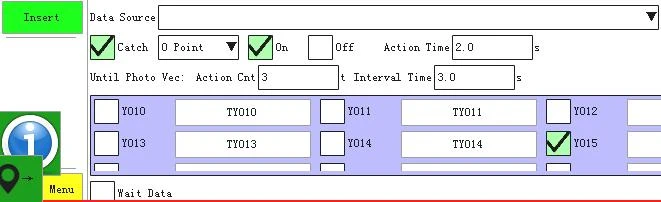
ڈیٹا سورس کو منتخب کریں: "کیچ" کو منتخب کریں، ایک مخصوص آؤٹ پٹ کو منتخب کریں، ایکشن ٹائم، ایکشن ٹائم اور وقفہ کا وقت مقرر کریں، اس کا مطلب ہے کہ آؤٹ پٹ کیچ ٹائم، پکڑنے کا وقفہ، اور پکڑنے کا وقت، اسے پروگرام میں داخل کریں پھر انتظار کا وقت مقرر کرنے کے لیے وژن انٹرفیس میں داخل ہوں، اگر یہ پکڑنے میں ناکام رہا تو روبوٹ خطرے کی گھنٹی بجا دے گا۔
مثال کے طور پر، ہم نے آؤٹ پٹ Y15 کو 2s کے لیے کیچ کرنے کے لیے سیٹ کیا، آؤٹ پٹ کا وقفہ 3s ہے، پکڑنے کے لیے تین بار کے بعد، 2s بعد، اگر کیمرہ پکڑنے میں ناکام ہو گیا تو روبوٹ خطرے کی گھنٹی بجا دے گا، پیرامیٹر کی ترتیب نیچے دی گئی تصویروں کے مطابق ہے۔

2.15 راستے کی رفتار
درج ذیل انٹرفیس میں داخل ہونے کے لیے پاتھ اسپیڈ بٹن پر کلک کریں:

فنکشن: رفتار حرکت کی رفتار کو ایڈجسٹ کریں۔
دائرہ کار: صرف راستے اور منحنی حرکت میں سیدھی لائن پر لاگو ہوتا ہے۔
اصل رفتار: اگر اسے سیدھی لکیر اور منحنی خطوط کے درمیان ڈالا جائے تو اصل رفتار وہی ہوگی جو تیز رفتاری والی ہو۔
2.16 ڈیٹا کمانڈ
درج ذیل انٹرفیس میں داخل ہونے کے لیے ڈیٹا کمانڈ پر کلک کریں:

اصل کمانڈ کا فنکشن: ہر ایک محور ہومنگ کی ترتیب اور رفتار سیٹ کریں۔
اصل کی طرف واپس جانے کا راستہ چھ اقسام میں تقسیم کیا گیا ہے، صارف کے مطابق انتخاب کر سکتے ہیں۔
ان کے اپنے ادارے ::
1، دستی طور پر اصل پلس سوئچ مقرر کریں.
اصلی سگنل کے ساتھ ایک بے ترتیب پوزیشن ہوم پوزیشن کے طور پر دستی طور پر سیٹ کریں، پھر یہ ہر گھر آنے والے کے لیے اصل پوزیشن ہو گی۔
ہوم پوزیشن سیٹ کرنے کا عمل:
مینوئل موڈ میں، تمام محور کو اوریجن سوئچ میں ایڈجسٹ کریں،(سوئچ لائٹ آن ہے→ اسٹاپ موڈ میں،"ترتیبات" →"مشین سیٹنگ" →"موٹر کنفیگرز" پر کلک کریں، 【اصل پر سیٹ کریں】یا【فیکٹری سبھی سیٹ کریں پر کلک کریں اصل】، پھر 【اصل کو محفوظ کریں】۔
2، Z پلس کو براہ راست تلاش کریں۔
موٹر کے Z پلس سگنل کو تلاش کرکے گھر کی پوزیشن قائم کرنے کا عمل:
مینوئل موڈ میں، تمام محور کو اوریجن سوئچ میں ایڈجسٹ کریں،(سوئچ لائٹ آن ہے→ اسٹاپ موڈ میں،"ترتیبات" →"مشین سیٹنگ" →"موٹر کنفیگرز" پر کلک کریں، 【اصل پر سیٹ کریں】یا【فیکٹری سبھی سیٹ کریں پر کلک کریں اصل】، پھر 【اصل کو محفوظ کریں】۔
جب روبوٹ کو گھر جانے کی ضرورت ہو تو دستی موڈ میں، 【اصلی】 پھر 【شروع کریں کو دبائیں
3، شارٹ اوریجن (خودکار طور پر اوریجن پلس سوئچ کو سیٹ کریں)۔ جب اصل کی طرف بیک کرتے ہوئے، جب یہ اصل دھات کی پلیٹ سے ٹکراتا ہے، اوریجن سوئچ کے آن ہونے پر گھر کا عمل ختم ہوجاتا ہے۔
پہلی بار اصلیت کا تعین کرنے یا اصل کی طرف واپس جانے کے راستے میں ترمیم کرنے کے لیے: 【اصلی】 دبائیں پھر【شروع کریں】 بٹن دبائیں، روبوٹ ترتیب کے طور پر گھر جائے گا۔ جب ہر ایک محور بیکنگ اصلیت کو ختم کر لے گا، تو یہ خطرے کی گھنٹی بجا کر پوچھے گا "اصل میں تبدیلی ہو گئی ہے، اصل مقام کو دوبارہ ترتیب دیں؟" اگر آپ کو دوبارہ ترتیب دینے کی ضرورت ہے تو، 【ری سیٹ کریں" کو دبائیں، اگر آپ کو دوبارہ ترتیب دینے کی ضرورت نہیں ہے، تو دبائیں【روکیں】 اختیار
4، خود کار طریقے سے اصل پلس سوئچ (لمبی اصل) مقرر کریں. جب گھر آتے ہیں، یہ اصل دھاتی پلیٹ سے ٹکرا جاتا ہے، یہ اب بھی دھاتی پلیٹ کے اوپر جاتا ہے، پلیٹ کا اختتام اصل مقام ہے.
5، وسط اصل، دھاتی پلیٹ کا درمیانی نقطہ اصل ہے.
6، مماثل اصل، جب گھر آتے ہیں، جب ہر ایک محور اوریجین سگنل کے ساتھ اصل پوزیشن کے قریب ہوتا ہے، یہ اوریجن پریس ہوتا ہے۔
【اصل】پھر 【شروع کریں】بٹن دبائیں، روبوٹ ترتیب کے طور پر گھر جائے گا، جب محور اصل کے قریب پوزیشن پر جائے گا، نظام سوچے گا کہ یہ اصل میں ہے۔
تبصرہ:
1، اصل ہدایات کو قابل پروگرام بٹن [0] (سیریل نمبر 0) میں ترمیم کرنا ضروری ہے۔
2، جب پروگرام، داخل کرنے کی ترتیب homing کے لئے ترتیب ہے.
3، اس انٹرفیس میں، ہم ہومنگ کے لیے رفتار سیٹ کر سکتے ہیں(ریمارک: رفتار زیادہ تیز نہیں ہو سکتی ورنہ یہ تصادم کا سبب بنے گی)
تبصرہ: سٹاپ موڈ میں، اصل رفتار=اصل رفتار (موٹر کی قدر)* محور کی رفتار
4، محور بیک وقت شروع اور اختتام کو داخل کرکے گھر کی حرکت کو بیک وقت کرسکتا ہے۔
2.17 CAN کمانڈ
کین کمانڈ انٹرفیس میں داخل ہونے کے لیے CAN کمانڈ دبائیں:

تبصرہ: اس فنکشن کو صرف CAN انٹرنیٹ کمیونیکیشن موڈ میں استعمال کیا جا سکتا ہے۔
2.18 اور یا ایکشن
درج ذیل انٹرفیس میں داخل ہونے کے لیے "اور یا ایکشن" دبائیں:

اور یا ایکشن سگنلز کے انتظار کے لیے استعمال کیا جاتا ہے، اور ایکشن کا مطلب ہے کہ روبوٹ کو ایک وقت میں کئی سگنلز کا انتظار کرنا چاہیے، اگر کسی بھی سگنل کی کمی ہو تو روبوٹ خطرے کی گھنٹی بجا دے گا۔ یا ایکشن کا مطلب ہے کہ اسے سگنلز کا انتظار کرنے کی ضرورت ہے، جب روبوٹ کو کوئی بھی سگنل موصول ہوتا ہے تو روبوٹ الارم نہیں کرے گا۔
2.19 توسیع
اس انٹرفیس میں داخل ہونے کے لیے توسیع بٹن پر کلک کریں:

2.19.1 پتہ کے اندر کا راستہ

ایڈریس فنکشن کے اندر روٹ ایڈریس کا استعمال کرکے روٹ کو چلانا ہے۔ اس فنکشن کو استعمال کرنے سے پہلے، ہمیں ایڈریس کے لیے پیرامیٹر سیٹ کرنے کی ضرورت ہے۔
اندر کا پتہ: یہ 800-890 پتہ ہو سکتا ہے۔
پتے کی اقسام: لائن 3D، کرنسی لائن اور مفت راستہ۔
لائن 3D: یہ صرف XYZ محور کے لیے لائن چلانے کے لیے استعمال ہوتی ہے، اگر پتہ 800 ہے، X محور 800 ہے، Y محور 801 ہے، Z محور 802 ہے۔
لائن 3D پوز: لائن 3D پوز کو چلانے کے لیے XYZUVW چھ محور کا استعمال کریں، اگر اندر کا پتہ 800 ہے، X محور 800 ہے، Y محور 801 ہے، Z محور 802 ہے، U محور 803 ہے، V محور 804 ہے، W محور 8050 ہے
مفت پوائنٹ: مفت پوائنٹس کو چلانے کے لیے XYZUVW چھ محور کا استعمال کریں،، اگر اندر کا پتہ 800 ہے، X محور 800 ہے، Y محور 801 ہے، Z محور 802 ہے، U محور 803 ہے، V محور 804 ہے، W محور 805805 ہے
2.19.2 پوائنٹ محفوظ کریں۔

سیو پوائنٹ فنکشن موجودہ پوائنٹ کو بطور میموری محفوظ کرنا ہے، جب ہم سٹاپ بٹن دبائیں گے اور اسے دوبارہ شروع کریں گے تو روبوٹ پوائنٹس کو دوبارہ چلا دے گا۔
محفوظ اقسام: ورلڈ کوآرڈینیٹ- XYZ، ورلڈ کوآرڈینیٹ- XYZUVW، مشترکہ کوآرڈینیٹ، ورلڈ کوآرڈینیٹ XYZ صرف XYZ محور کے ورلڈ کوآرڈینیٹ کو محفوظ کریں، ورلڈ کوآرڈینیٹ XYZUVW صرف XYZUVW محور کے ورلڈ کوآرڈینیٹ کو محفوظ کریں، مشترکہ کوآرڈینیٹ XYZUVW کے مشترکہ کوآرڈینیٹ کو محفوظ کریں۔
ایڈریس محفوظ کریں: ایڈریس 800-890 کو محفوظ کیا جا سکتا ہے۔
ایکشن کا انتخاب: صرف موجودہ پوزیشن اور موجودہ پوز انحراف کو شامل کرتے ہیں۔
2.19.3 اینالاگ کنٹرول

چینل: 6 چینل استعمال کیا جا سکتا ہے.
اینالاگ قدر: ترتیب کی حد 1-6 ہے۔
تاخیر: اینالاگ قدر کے لیے تاخیر کا وقت۔
2.19.4 حفاظتی علاقہ

√محفوظ رینج اور محور کے لیے محفوظ رینج سیٹ کریں۔
محدود محور اور حد محور کے لیے ترتیب کی حد 801~899 ہے ,value(801~899)درست فاصلے کی نمائندگی نہیں کرتی، یہ پتہ کی نمائندگی کرتی ہے، ڈیٹا کمانڈ میں درست فاصلے کو سیٹ کرنے کی ضرورت ہے۔
مثال: اگر X محور 300~500 ہے، Y تبدیل ہوا یا Y 0~100 ہے، الارم "5001" ہوگا۔
پہلا قدم:محدود محور رینج کے لیے سیٹنگ ریمارکس: 801/802 فاصلاتی تصور نہیں ہے، اصل فاصلے کی حد کو ڈیٹا کمانڈ میں سیٹ کیا جانا چاہیے:
X محور (محدود محور) سے کم ترتیب:

X محور (محدود محور) سے زیادہ ترتیب:

دوسرا مرحلہ: محدود محور کی حالت کی ترتیب 1: جب Y محور (محدود محور) تبدیل ہوتا ہے، تو یہ ایک الارم "5001" ہوگا۔

جب Y(محدود محور) 0~100 کی حد سے باہر ہے، تو یہ الارم نمبر"5001" ہوگا۔

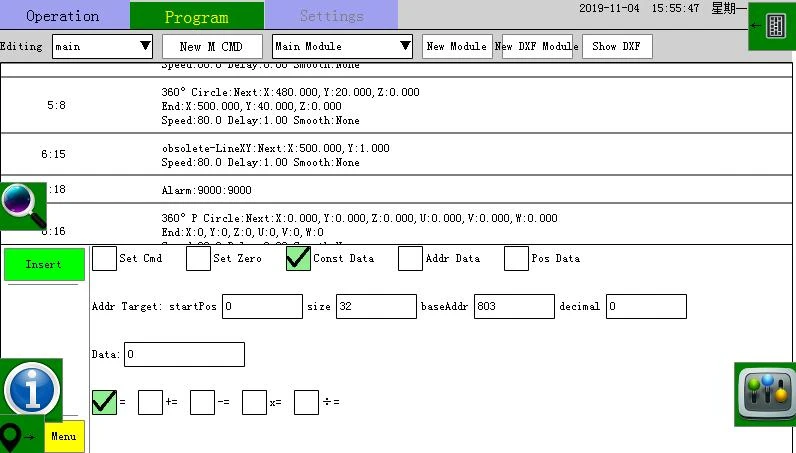
تبصرہ: 803/804 فاصلے کی حد نہیں ہے۔ فاصلے کی حد کو ڈیٹا کمانڈ میں سیٹ کیا جانا چاہیے، ترتیب کا طریقہ تصویر جیسا ہے۔
شو: سیٹ Y(محدود) MINI رینج:
محدود محور کی زیادہ سے زیادہ حد مقرر کریں:

2.19.5 ایکسس میپوز

یہ فنکشن آخری پوزیشن کو یاد رکھنے کے لیے ہے۔ جیسا کہ تصویر سے پتہ چلتا ہے: Y پوزیشن 20 پر جائے گا جس کی رفتار 80 ہے، پھر یہ 10 کی رفتار کے ساتھ جانا جاری رکھے گا، جب X010 میں سگنل ہوگا، اگر پوزیشن 60 ہے ، یہ اس پوزیشن کو یاد رکھے گا۔ جب اگلا ماڈیول شروع ہوتا ہے، Y محور 80 کی رفتار سے 60 کی پوزیشن پر چلے گا، باقی 40، یہ 10 کی رفتار سے چلے گا۔ جب X010 کا سگنل ہوگا، یہ اس پوزیشن کو یاد رکھے گا۔
تبصرہ:
1: اگر ہم مٹھی کے عمل کے لیے پوزیشن کو 30 کے طور پر سیٹ کرتے ہیں، Y محور 80 کی رفتار کے ساتھ پوزیشن 50 پر جائے گا۔
2: محفوظ کرنے کا پتہ 800--899 ہونا چاہیے۔
2.19.6 سوئچ ٹول

2.19.7 اشارہ سوئچ کریں۔

2.19.8 ٹارک رینج

2.19.9 جسمانی رفتار en

2.19.10 روٹ ایک سیٹ

2.19.11 servoEn سیٹ کریں۔
ہم اس انٹرفیس میں سروو فنکشن کو آن یا آف کر سکتے ہیں۔

جب پروگرام "Set servoEn" پر چلتا ہے: X بند؛ Y آن؛" X ایکسس سروو آف ہے، Y ایکسس سروو آن ہے، یہ خطرے کی گھنٹی بجا دے گا کیونکہ
ایکس محور سرو آف ہے۔