


8.5 ویلڈنگ کا عمل
1 تیاری
ویلڈنگ کے عمل کو استعمال کرنے سے پہلے متعلقہ اجزاء تیار کریں اور سرکٹ کو صحیح طریقے سے جوڑ لیں۔

1.1 RS485 کمیونیکیشن اینالاگ ماڈیول، اینالاگ ویلڈر اور اس کا مکمل سامان تیار کریں 1.2 ڈیجیٹل ویلڈر اور اس کا مکمل سامان تیار کریں نوٹ: فی الحال صرف RS485 کمیونیکیشن اینالاگ ماڈیول کو سپورٹ کرتے ہیں .com/item.htm?spm=a1z10۔{10}}cw4002-154739616.26.Y0mH4t&id=534582865102】
2 اجزاء کا کنکشن
کنکشن کے لیے متعلقہ پورٹ انسٹرکشن مینوئل سے رجوع کریں۔
2.1 روبوٹ سسٹم اینالاگ IO تعریف اور RS485 کمیونیکیشن اینالاگ ماڈیول اور اینالاگ ویلڈر کنکشن
روبوٹ 485 اینالاگ ماڈیول ویلڈر اینڈ ڈی بی 15 ٹرمینل پن کا الیکٹرک باکس

HUACHENG ڈرائیو اور کنٹرول انٹیگریٹڈ کنٹرول سسٹم کے لیے 485 اینالاگ ماڈیول اور Megmeet Ehave CM350 کا کنکشن ڈایاگرام۔
تبصرہ: ان پٹ ٹرمینلز X{{0}}HUACHENG ڈرائیو کے X47 اور کنٹرول انٹیگریٹڈ کنٹرول سسٹم مؤثر ہونے کے لیے 24V پاور سپلائی (0V) کے منفی قطب سے منسلک ہیں، اور ان کی برقی خصوصیت conductive optocoupler ہے۔ آؤٹ پٹ ٹرمینلز Y10-Y47 لوڈ کے ذریعے 24V پاور سپلائی سے منسلک ہیں (تحفظ کرنٹ: 500mA، وولٹیج کا سامنا: 65V، برقی خصوصیت: MOS ٹیوب آن لیکیج آؤٹ پٹ)۔
DB15 ٹرمینل پن ترتیب رنگ کی تعریفیں۔

میگمیٹ اینالاگ ویلڈر Ehave CM350 (DB15 انٹرفیس)

تبصرہ 2: ویلڈنگ کا ذریعہ 24V پاور فراہم کرتا ہے، اور منسلک نہیں ہے کیونکہ روبوٹ میں 24V پاور ہے۔ ڈیجیٹل پورٹ پر اونچی اور نچلی سطحوں کے درمیان متوازی رابطے کے لیے ایک 120ohm ریزسٹر کی سفارش کی جاتی ہے، تاکہ مواصلات میں مداخلت مخالف صلاحیت کو بہتر بنایا جا سکے۔ تبصرہ 3: اگر ویلڈر کمیونیکیشن پورٹ کے لیے Outsidi اور Insidi اختیاری ہیں، تو براہ کرم روبوٹ سے منسلک ہونے کے لیے "Outsidi" پورٹ استعمال کریں۔
تبصرہ 4: روبوٹ کے کنیکٹنگ وائر کا ایک سرا R45 معیاری رجسٹرڈ جیک ہے جسے شیلڈ ٹوئسٹڈ پیئر کیبل استعمال کرنے کی ضرورت ہے، اور دوسرا سرا 5Pin ایوی ایشن پلگ ہے جو ویلڈنگ اینڈ کو جوڑتا ہے۔
3 ویلڈنگ کے عمل کی ترتیب کے مراحل
3.1 سسٹم اور اینالاگ ویلڈر کے درمیان کنکشن کے لیے مراحل طے کرنا
(ریمارکس: مندرجہ بالا مثالیں سسٹم اور اینالاگ ویلڈر کے درمیان رابطے کے لیے مراحل طے کر رہی ہیں)
3.1.1 پیرامیٹر کا مطلب


تعریف کی وضاحت:
① RS485 پورٹ 1 فنکشن سلیکشن: متعلقہ الیکٹریکل کیبنٹ "CAN1" پورٹ پن 4، 5، 6 کے کنکشن کی تعریفیں بالترتیب 485-1A، 485-1B اور 485-GND ہیں
② RS485 پورٹ 2 فنکشن کا انتخاب: متعلقہ الیکٹریکل کیبنٹ "CAN1" پورٹ پن 7، 8، 6 کے کنکشن کی تعریفیں بالترتیب 485-2A، 485-2B اور 485-GND ہیں
③ استعمال کریں: CAN پورٹ کے استعمال کی وضاحت کریں۔
④ ID کنفیگریشن: جب اینالاگ ویلڈر استعمال کیا جاتا ہے، تو اس پیرامیٹر کو سیٹ کرنے کی ضرورت نہیں ہوتی ہے۔ جب ڈیجیٹل ویلڈر استعمال کیا جاتا ہے، تو اس پیرامیٹر کو 1 پر سیٹ کیا جانا چاہیے۔
⑤ بوڈ سیٹنگ: جب اینالاگ ویلڈر استعمال کیا جاتا ہے، تو اس پیرامیٹر کو سیٹ کرنے کی ضرورت نہیں ہوتی ہے۔ جب Megmeet ڈیجیٹل ویلڈر استعمال کیا جاتا ہے، تو یہ پیرامیٹر 125kbps پر سیٹ ہونا چاہیے۔
⑥ مینوفیکچرر: جب اینالاگ ویلڈر استعمال کیا جاتا ہے، تو اس پیرامیٹر کو سیٹ کرنے کی ضرورت نہیں ہوتی ہے۔ جب ڈیجیٹل ویلڈر استعمال کیا جاتا ہے تو، متعلقہ مینوفیکچرر کو منتخب کیا جانا چاہئے
⑦ ماڈل: جب اینالاگ ویلڈر استعمال کیا جاتا ہے، تو اس پیرامیٹر کو سیٹ کرنے کی ضرورت نہیں ہوتی ہے۔ جب ڈیجیٹل ویلڈر استعمال کیا جاتا ہے تو، متعلقہ ماڈل کو منتخب کیا جانا چاہئے
نوٹ: جہاں تک ڈیجیٹل ویلڈر بنانے والے کا تعلق ہے، فی الحال صرف Megmeet Artsen سیریز کو سپورٹ کرتے ہیں۔
3.1.2 سیٹنگ کے مراحل جب نوب سوئچ اسٹاپ موڈ/ریاست میں ہو، پیرامیٹر سیٹنگ کے لیے، "پروڈکٹ سیٹنگز" کو منتخب کریں، "کرافٹ سیٹنگ" کو منتخب کریں → "ویلڈنگ پروسیس" کو منتخب کریں → پھر سیٹ پورٹ فنکشن پر جائیں، اور "RS485" کو منتخب کریں۔ "کمیونیکیشن کنفیگس" میں سیٹنگ" → "RS485 پورٹ 1 فنکشن سلیکشن" RS485 اینالاگ ماڈیول ہے → پاور آف اور ری اسٹارٹ → اوپن کرافٹ سیٹنگ → اینالاگ این پر نشان لگائیں → روبوٹ سسٹم سے منسلک اینالاگ ویلڈر کی سیٹنگ ختم ہو گئی ہے۔
3.2 ویلڈنگ کے عمل کے لیے مقرر کردہ پیرامیٹرز کے معنی
3.2.1 ویلڈنگ کا عمل - ویلڈنگ کے عمل کے پیرامیٹرز کے معنی

تعریف کی وضاحت:
① اینالاگ این: اگر ٹک کیا جائے تو اینالاگ ماڈیول فعال ہو جاتا ہے۔ اگر ٹک نہیں کیا گیا تو، اینالاگ ماڈیول غیر فعال ہے۔
② آرک کا پتہ لگانے کا وقت: یہ سیٹ کرنے کے لیے استعمال کیا جاتا ہے کہ نظام آرکنگ کے بعد پتہ لگانے میں کتنی دیر کرے گا۔
③ آرک ڈٹیکشن کنفرمیشن ٹائم: سسٹم کے آرکنگ کامیابی کے سگنل کا پتہ لگانے کے لیے دورانیہ مقرر کرنے کے لیے استعمال کیا جاتا ہے، یعنی صرف اس وقت جب سسٹم اس پیرامیٹر ٹائم کے لیے آرکنگ کامیابی کے سگنل کا مسلسل پتہ لگاتا ہے، آرکنگ کو کامیاب سمجھا جائے گا۔
④ قوس کی کمی کا پتہ لگانے کا وقت: نظام کے آرک بجھانے والے سگنل کا پتہ لگانے کے لیے مدت مقرر کرنے کے لیے استعمال کیا جاتا ہے، یعنی صرف اس وقت جب سسٹم اس پیرامیٹر وقت کے لیے قوس بجھانے والے سگنل کا مسلسل پتہ لگاتا ہے تو قوس بجھانے کو کامیاب سمجھا جائے گا۔
⑤ تیار ہوا کی فراہمی کا وقت: یہ طے کرنے کے لیے استعمال کیا جاتا ہے کہ جب نظام آرٹ شروع ہونے کے لیے تیار ہو تو حفاظتی ہوا کتنی دیر پہلے فراہم کی جائے۔
⑥ تاخیر سے ہوا کی فراہمی کا وقت: یہ سیٹ کرنے کے لیے استعمال کیا جاتا ہے کہ جب نظام قوس بجھانے کے لیے تیار ہو تو حفاظتی ہوا کو بند کرنے میں کتنی دیر کی جائے۔
⑦ ویلڈنگ انٹرپٹ آرک ڈٹیکشن: یہ سیٹ کرنے کے لیے استعمال کیا جاتا ہے کہ آیا آرک انٹرپشن ڈیٹیکشن فنکشن دستیاب ہے۔ جب فنکشن کارآمد ہوتا ہے، ویلڈنگ کے دوران آرک رکاوٹ کی صورت میں، سسٹم ویلڈنگ کو روک دے گا اور آرک انٹرپشن پوائنٹ کو بچا لے گا۔ اگلی بار دوبارہ شروع کرنے پر، روبوٹ آرک انٹرپشن پوائنٹ پر واپس آ جائے گا تاکہ آرک کو چلانے سے پہلے دوبارہ شروع کیا جا سکے۔
⑧ اینٹی تصادم کا پتہ لگانا: یہ سیٹ کرنے کے لیے استعمال کیا جاتا ہے کہ آیا تصادم مخالف فنکشن دستیاب ہے۔ جب فنکشن موثر ہوتا ہے، اگر اینٹی تصادم سینسر کو چالو کیا جاتا ہے، تو نظام ویلڈنگ کو روک دے گا، اور سرو کی طاقت کو کاٹ دے گا۔
⑨ وولٹیج کی ترتیب: روبوٹ اور اینالاگ ویلڈر کے درمیان مماثل وولٹیج سیٹ کرنے کے لیے کلک کیا گیا
⑩ موجودہ ترتیب: روبوٹ اور اینالاگ ویلڈر کے درمیان مماثل کرنٹ سیٹ کرنے کے لیے کلک کیا گیا
⑪ محفوظ کریں: ویلڈنگ کے عمل کے صفحہ پر "محفوظ کریں" پر کلک کرنے کے بعد، تحریری پیرامیٹرز موثر ہوں گے۔ دوسری صورت میں، وہ مؤثر نہیں ہوں گے
⑫ دوبارہ شروع کرنے کی کارروائی: ٹک کرنے کے بعد، رفتار کو دوبارہ شروع کریں اور "ویلڈنگ پیرامیٹرز" کے درمیان فاصلہ دوبارہ شروع کریں گے
⑬ قوس کی کمی کی جانچ پڑتال کا وقت: نظام کے آرک بجھانے والے سگنل (X20 OFF) کا پتہ لگانے کے لیے مدت مقرر کرنے کے لیے استعمال کیا جاتا ہے، یعنی صرف اس وقت جب سسٹم اس پیرامیٹر وقت کے لیے آرک بجھانے والے سگنل کا مسلسل پتہ لگاتا ہے، آرک بجھانے کو کامیاب سمجھا جائے گا۔
⑭ آرک فلٹر ٹائم: اگر اس وقت کے اندر آرکنگ سگنل ہو تو کوئی الارم نہیں دیا جائے گا۔ اگر غیر موثر اور موثر کے درمیان وقفہ اس وقت سے کم ہو تو اسے موثر سمجھا جاتا ہے۔
3.2.2 ویلڈنگ کا عمل - ویلڈنگ کے عمل کے پیرامیٹرز - کرنٹ/وولٹیج کے ملاپ کی ترتیب
نوٹ: مماثلت کا اثر اصل ویلڈنگ اثر کو براہ راست متاثر کرے گا، لہذا براہ کرم آپریشن کو انجام دینے کے لیے طے شدہ اقدامات پر عمل کریں۔

DA2 وولٹیج مماثل ترتیب: "وولٹیج سیٹنگ" صفحہ درج کریں → "آؤٹ پٹ وولٹیج" پر جانچنے کے لیے وولٹیج کو پُر کریں (یہ قدر ینالاگ ہے، یعنی ویلڈر DA2 کو آؤٹ پٹ وولٹیج، 0V سے ویلڈر تک ٹیسٹ کیا جانا ہے۔ وولٹیج مانیٹرنگ پینل کا صفحہ تبدیل ہوتا ہے، اس قدر میں کم از کم جانچ کی گئی تبدیلی کے ساتھ؛ کم سے کم سے اس وقت تک ٹیسٹ کیا جائے جب تک کہ ویلڈر وولٹیج مانیٹرنگ پینل کا صفحہ تبدیل نہ ہو، اس قدر میں جانچ شدہ زیادہ سے زیادہ تبدیلی کے ساتھ زیادہ سے زیادہ) → "ٹیسٹ پر کلک کریں وولٹیج" تاکہ اینالاگ ماڈیول ویلڈر سے متعلقہ وولٹیج کو آؤٹ پٹ کرنا شروع کردے ("ٹیسٹ وولٹیج" طویل دبانے سے موثر ہوتا ہے، اور ریلیز کے بعد خود بخود ری سیٹ ہوجاتا ہے) بالترتیب سب سے اونچے منحنی مقام اور اوپر بائیں جانب "آؤٹ پٹ وولٹیج" کے سب سے کم وکر پوائنٹ پر ٹیسٹنگ، اور "کراسپانڈنگ وولٹیج" → DA2 وولٹیج اینالاگ مماثلت پر آؤٹ پٹ شدہ مشابہت وولٹیج کے مطابق ویلڈر پینل پر مانیٹر شدہ وولٹیج کی قدر کو پُر کریں۔

نوٹ: مماثلت ختم ہونے کے بعد، براہ کرم پیش سیٹ "حقیقی وولٹیج" کی جانچ کریں، اور معائنہ کریں کہ آیا ویلڈر پینل پر دکھائی گئی قدر استعمال کی ضروریات کو پورا کرتی ہے۔
DA1 موجودہ مماثلت کی ترتیب: "موجودہ ترتیب" کا صفحہ درج کریں → "outputCurrent" پر جانچنے کے لیے کرنٹ کو بھریں (یہ قدر اینالاگ ہے، یعنی ویلڈر DA1 کو موجودہ آؤٹ پٹ، 0V سے ویلڈر تک جانچنا ہے۔ موجودہ مانیٹرنگ پینل کا صفحہ تبدیل ہوتا ہے، اس قدر میں ٹیسٹ شدہ تبدیلی کے ساتھ کم از کم؛ کم سے کم سے ٹیسٹ کیا جائے جب تک کہ ویلڈر کرنٹ مانیٹرنگ پینل کا صفحہ تبدیل نہ ہو، اس قدر میں زیادہ سے زیادہ کے طور پر ٹیسٹ شدہ زیادہ سے زیادہ تبدیلی کے ساتھ) → "ٹیسٹ پر کلک کریں کرنٹ" تاکہ اینالاگ ماڈیول ویلڈر سے متعلقہ کرنٹ کو آؤٹ پٹ کرنا شروع کر دے ("ٹیسٹ کرنٹ" طویل دبانے سے موثر ہوتا ہے، اور ریلیز کے بعد خود بخود ری سیٹ ہوجاتا ہے) بالترتیب سب سے اونچے منحنی مقام اور اوپر بائیں جانب "آؤٹ پٹ وولٹیج" کے سب سے نچلے منحنی مقام پر جانچ کریں، اور "کرنٹ کرنٹ" → DA2 وولٹیج اینالاگ مماثلت پر آؤٹ پٹ شدہ مشابہت وولٹیج کے مطابق ویلڈر پینل پر مانیٹر شدہ کرنٹ ویلیو کو پُر کریں۔
نوٹ: مماثلت ختم ہونے کے بعد، براہ کرم پیش سیٹ "حقیقی کرنٹ" کی جانچ کریں، اور معائنہ کریں کہ آیا ویلڈر پینل پر دکھائی گئی قدر استعمال کی ضروریات کو پورا کرتی ہے۔
3.2.3 ویلڈنگ کا عمل - ویلڈنگ کے پیرامیٹرز کے معنی
اینالاگ نیچے دی گئی تصویر میں دکھایا گیا ہے۔

تعریف کی وضاحت:
① پیرا فائل نمبر: متعدد مختلف مصنوعات کے ویلڈنگ کے پیرامیٹرز کو ذخیرہ کرنے کے لیے استعمال کیا جاتا ہے، جس کی ایک سیٹ رینج 0~9 ہے
② ویلڈنگ کرنٹ: ویلڈر کے آؤٹ پٹ کرنٹ کو سیٹ کرنے کے لیے استعمال کیا جاتا ہے۔
③ ویلڈنگ وولٹیج: ویلڈر کے آؤٹ پٹ وولٹیج کو سیٹ کرنے کے لیے استعمال کیا جاتا ہے
④ آرک کرنٹ: استعمال کیا جاتا ہے جب آرک بھرا نہ ہو، ویلڈنگ کے دوران قدر سے چھوٹا ہو۔
⑤ آرک وولٹیج: استعمال کیا جاتا ہے جب آرک بھرا نہ ہو، ویلڈنگ کے دوران قدر سے چھوٹا ہو
⑥ اینٹی اسٹک وائر کرنٹ: صرف اس وقت استعمال کیا جاتا ہے جب کوئی ویلڈنگ تار آرک بجھانے والے مقام پر پھنس جائے؛ عام طور پر، موجودہ قدر 0 ہے، جبکہ وولٹیج کی قدر ویلڈنگ کے دوران قدر سے تھوڑی زیادہ ہوتی ہے
⑦ اینٹی اسٹک وائر وولٹیج: صرف اس وقت استعمال کیا جاتا ہے جب کوئی ویلڈنگ تار آرک بجھانے والے مقام پر پھنس جائے؛ عام طور پر، وولٹیج کی قدر ویلڈنگ کے دوران قدر سے تھوڑی زیادہ ہوتی ہے۔
⑧ اینٹی اسٹک وائر ٹائم: اینٹی اسٹک وائر وولٹیج/کرنٹ کے برقرار رکھنے کا وقت مقرر کرنے کے لیے استعمال کیا جاتا ہے
⑨ آرک ٹائم: آرک وولٹیج/کرنٹ کے برقرار رکھنے کے وقت کو سیٹ کرنے کے لیے استعمال کیا جاتا ہے (اگر یہ قدر بہت بڑی سیٹ کی جاتی ہے، تو یہ ویلڈ جوائنٹ کے آخر میں سرفیسنگ کا سبب بنے گی؛ اگر یہ قدر بہت چھوٹی سیٹ کی گئی ہے، تو اس میں کریٹرینگ کا سبب بنے گا۔ ویلڈ جوائنٹ کا اختتام؛ لہذا، اس قدر کو اصل صورت حال کے مطابق سیٹ کرنے کی ضرورت ہے۔)
⑩ تفصیل: صارف موجودہ فائل نمبر کے لیے حسب ضرورت نام سیٹ کر سکتا ہے۔
⑪ آرسنگ کرنٹ: ویلڈنگ کے لیے آرسنگ کرنٹ سیٹ کرنے کے لیے استعمال کیا جاتا ہے۔
⑫ آرسنگ وولٹیج: ویلڈنگ کے لیے آرسنگ وولٹیج سیٹ کرنے کے لیے استعمال کیا جاتا ہے۔
⑬ آرسنگ ٹائم: آرسنگ وولٹیج/کرنٹ کے برقرار رکھنے کے وقت کو سیٹ کرنے کے لیے استعمال کیا جاتا ہے (اگر یہ قدر بہت زیادہ سیٹ کی جاتی ہے، تو یہ ویلڈ جوائنٹ کی اصل میں سرفیسنگ کا سبب بنے گی۔
⑭ دوبارہ شروع کرنے کی رفتار: دوبارہ شروع ہونے کی دوری پر عمل درآمد ہونے پر چلنے کی رفتار کو سیٹ کرنے کے لیے استعمال کیا جاتا ہے
⑮ دوبارہ شروع کرنے کا فاصلہ: روبوٹ کے ویلڈنگ آرک رکاوٹ کے مقام تک چلنے کے بعد واپسی کے راستے کا فاصلہ
⑯ اسپیئر3 (متعدد شرح کا فیصد): 1-100 کی ایک سیٹ رینج کے ساتھ
⑰ بائنڈ اسپیڈ: ٹک کرنے پر فعال (فعال ہونے کے بعد، ویلڈنگ کی رفتار=ویلڈنگ کمانڈ کی رفتار x ایک سے زیادہ شرح کا فیصد) * ڈیجیٹل کمیونیکیشن ویلڈر کے لیے دو پوشیدہ پیرامیٹرز اضافی طور پر دکھائے جائیں گے
3.2.4 ویلڈنگ کا عمل - ویلڈنگ کے سوئنگ پیرامیٹرز کے معنی

Z کے سائز کا اور سرکلر آرک کے سائز کے جھولے کی تعریف کی وضاحت:
① ویلڈنگ سوئنگ فائل نمبر: ایک سے زیادہ مختلف مصنوعات کے ویلڈنگ کے پیرامیٹرز کو ذخیرہ کرنے کے لیے استعمال کیا جاتا ہے، جس کی ایک سیٹ رینج 0~9 ہے
② تبصرہ: صارف موجودہ فائل نمبر کے لیے حسب ضرورت نام سیٹ کر سکتا ہے۔
③ ویلڈنگ سوئنگ موڈ: Z کی شکل اور سرکلر آرک کی شکل والی ویلڈنگ سوئنگ موڈ کو سپورٹ کریں
④ سوئنگ فریکوئنسی (Hz): فی سیکنڈ سوئنگ کے اوقات کی تعداد
⑤ سوئنگ کا طول و عرض (ملی میٹر): یکطرفہ سوئنگ کا فاصلہ
⑥ بائیں قیام کا وقت (s): قیام کا وقت جب بائیں جانب چوٹی پر جھولتا ہے۔
⑦ قیام کا صحیح وقت (s): قیام کا وقت جب دائیں جانب چوٹی پر جھولتا ہے۔
⑧ سرعت اور تنزلی کا وقت (s): جھولے کی سمت میں سرعت اور کمی کے وقت کی منصوبہ بندی کرنے کے لیے استعمال کیا جاتا ہے، جس کا مقصد ٹریک جھولنے کے دوران ہلنے کو کم کرنا ہے، جتنا بڑا زیادہ مستحکم، چھوٹا اتنا ہی زیادہ متزلزل
⑨ آرک ریڈیم (ملی میٹر): آرک سوئنگ کے رداس کا فاصلہ طے کرنے کے لیے استعمال کیا جاتا ہے۔

سائنوسائیڈل سوئنگ کی تعریف کی وضاحت:
① ویلڈنگ سوئنگ فائل نمبر: ایک سے زیادہ مختلف مصنوعات کے ویلڈنگ کے پیرامیٹرز کو ذخیرہ کرنے کے لیے استعمال کیا جاتا ہے، جس کی ایک سیٹ رینج 0~9 ہے
② تبصرہ: صارف موجودہ فائل نمبر کے لیے حسب ضرورت نام سیٹ کر سکتا ہے۔
③ ویلڈنگ سوئنگ موڈ: Z کی شکل اور سرکلر آرک کی شکل والی ویلڈنگ سوئنگ موڈ کو سپورٹ کریں
④ سوئنگ فریکوئنسی (Hz): فی سیکنڈ سوئنگ کے اوقات کی تعداد
⑤ سوئنگ کا طول و عرض (ملی میٹر): یکطرفہ سوئنگ کا فاصلہ
⑥ بائیں قیام کا وقت (s): قیام کا وقت جب بائیں جانب چوٹی پر جھولتا ہے۔
⑦ قیام کا صحیح وقت (s): قیام کا وقت جب دائیں جانب چوٹی پر جھولتا ہے۔
⑧ سوئنگ اسٹارٹ ڈائر: فارورڈ اور ریورس (اگر فارورڈ پر سیٹ ہے، تو پہلے سٹارٹ پوائنٹ سے اوپر جائیں اور پھر متواتر سوئنگ کے لیے نیچے جائیں؛ اگر ریورس کرنے کے لیے سیٹ ہو، تو بالکل الٹ)
⑨ افقی انحراف زاویہ: 180~-180 کی ایک سیٹ رینج کے ساتھ (ترتیب کے بعد، گردش ٹریک کو اصل سوئنگ ٹریک سینٹر سے افقی انحطاط والے زاویے میں آف سیٹ کیا جاتا ہے)
⑩ عمودی انحراف زاویہ: 180~-180 کی ایک سیٹ رینج کے ساتھ (ترتیب کے بعد، گردش ٹریک کو اصل سوئنگ ٹریک سینٹر سے عمودی انحراف زاویہ میں آف سیٹ کیا جاتا ہے)
3.2.5 ویلڈنگ کا عمل - ویلڈنگ مچھلی کے پیرامیٹرز کے معنی

تعریف کی وضاحت:
① ویلڈنگ فش فائل نمبر: ایک سے زیادہ ویلڈنگ فش پروسیس پیرامیٹرز کو ذخیرہ کرنے کے لیے استعمال کیا جاتا ہے، جس کی ایک سیٹ رینج 0~9 ہے
② تبصرہ: موجودہ فائل نمبر کے لیے نام
③ ویلڈنگ فش موڈ: سپورٹ ٹائم اور فاصلہ موڈ
④ ویلڈنگ میں قیام کا وقت (ms): ویلڈنگ میں تاخیر کا وقت تبصرہ: "فاصلہ" کو ویلڈنگ فش موڈ کے طور پر منتخب کرتے وقت، براہ کرم متعلقہ "ویلڈنگ کا فاصلہ" مقرر کریں، جو ویلڈنگ کو انجام دینے کے لیے دوڑ کا فاصلہ ہونا چاہیے۔
⑤ ویلڈنگ کی جگہ (ملی میٹر): ویلڈنگ کی جگہ کو سیٹ کرنے کے لیے استعمال کیا جاتا ہے۔
3.3 ڈیجیٹل ویلڈر ترتیب کی تفصیل
روبوٹ کمیونیکیشن کنفیگرز مندرجہ ذیل ہیں:

Megmeet Artsen سیریز ڈیجیٹل ویلڈر کمیونیکیشن کنفیگرز مندرجہ ذیل ہیں:

تبصرہ: تفصیلی ترتیبات اور معنی کے لیے، براہ کرم Megmeet کی متعلقہ وضاحتیں دیکھیں۔
مندرجہ بالا پیرامیٹرز کے سیٹ ہونے کے بعد، روبوٹ ویلڈر کے ساتھ مواصلت قائم کر سکتا ہے۔

"ویلڈنگ پراسس" میں "ویلڈنگ پیرامز" سیٹ کرنے کے لیے، براہ کرم 3.2.3 ویلڈنگ پراسس - ویلڈنگ پیرامز کا مطلب دیکھیں۔ ترتیب دینے کے بعد، وہ استعمال کیا جا سکتا ہے. "(پریسیٹ) کرنٹ موڈ" اور ویلڈر "یونٹری/مختلف" کو "ویلڈنگ پیرامز" میں شامل کیا گیا ہے، اس طرح:
① (پری سیٹ) کرنٹ موڈ: کرنٹ_موڈ کو منتخب کرنے کے بعد، روبوٹ موجودہ ڈیٹا کو براہ راست ویلڈر کو بھیجے گا۔ پیش سیٹ کرنٹ موڈ عام طور پر بطور ڈیفالٹ منتخب کیا جاتا ہے۔
② یونٹری/مختلف: پیش سیٹ ویلڈر کے کرنٹ/وولٹیج موڈ کو تبدیل کرنے کے لیے یونٹری/مختلف موڈ کا انتخاب کیا جاتا ہے۔ یونیٹری موڈ کی وضاحت: پیرامیٹر ایڈجسٹمنٹ کے دوران، صرف کرنٹ کو ایڈجسٹ کرنے کی ضرورت ہے، اور وولٹیج خود بخود ویلڈر کے ساتھ مل جائے گا مختلف موڈ کی وضاحت: پیرامیٹر ایڈجسٹمنٹ کے دوران، ویلڈنگ کرنٹ/وولٹیج کو الگ سے ایڈجسٹ کیا جاتا ہے۔
③ اسپیئر 1 (وائر فیڈنگ سپیڈ): یہ پیرامیٹر محفوظ ہے اور عارضی طور پر اثر نہیں ہوتا ہے۔
3.4 ایکشن مینو - ویلڈنگ کے عمل کی کمانڈ کا مطلب

تعریف کی وضاحت:
① عمل (آرڈر): اختیاری دائرہ کار بنیادی ترتیب، ویلڈنگ سوئنگ اور ویلڈنگ فش ہے۔ براہ مہربانی ویلڈنگ موڈ کی ضرورت کے مطابق منتخب کریں.
② ویلڈنگ کی رفتار (mm/s): ویلڈنگ کے آغاز اور ویلڈنگ کے اختتام کے درمیان ٹریک کی رفتار سیٹ کرنے کے لیے استعمال کیا جاتا ہے، یہ مقررہ رفتار ہے جس پر چلتے وقت اس پیرامیٹر کو انجام دیا جاتا ہے۔ یہ ماڈیول نمبر عالمی رفتار، اور پروگرام کمانڈ لائن فیصد رفتار ایڈجسٹمنٹ سے متاثر نہیں ہوتا ہے۔
③ موجودہ فائل نمبر کی معلومات: متعلقہ عمل فائل نمبر میں تشریح کا متن ڈسپلے کریں۔
④ فائل نمبر: متعلقہ پروسیسنگ آرڈر کے تحت فائل نمبر کا انتخاب
⑤ ویلڈنگ شروع کریں - ویلڈنگ کو روکیں: متعلقہ پروسیس کمانڈ میں ویلڈنگ کا موڈ، جیسا کہ پراسیس کمانڈ تبدیل ہوتا ہے نسبتاً تبدیل ہوتا ہے، ویلڈنگ کی منطق کو انجام دینے کے لیے سٹاپ ویلڈنگ اور اسٹاپ ویلڈنگ کے درمیان درمیانی حصہ ڈالا جاتا ہے۔
⑥ شارٹ کٹ بار ونڈو - ویلڈنگ کی کوشش کریں رن سلیکشن: اگر ٹک کیا جائے تو ویلڈنگ کا فعال ہونا موثر ہے۔ اگر ٹک نہیں کیا گیا تو، ویلڈنگ کا فعال ہونا غیر موثر ہے۔
⑦ شارٹ کٹ بار ونڈو - آرک بریک پوائنٹ کو دوبارہ ترتیب دیں: دوبارہ شروع کرنے کے فنکشن کے فعال ہونے کے بعد، یہ ایک پوائنٹ محفوظ کرے گا جب آرک ویلڈنگ میں ٹوٹ جائے گا اور سبز ہو جائے گا۔ دستی کلک کے بعد، پوزیشن کو صاف کیا جا سکتا ہے، جس کی تفصیل ری سٹارٹ فنکشن انسٹرکشن میں ہے۔
⑧ شارٹ کٹ بار ونڈو - دستی وائر فیڈ - دستی پیچھے ہٹنا - دستی گیس: دستی وائر فیڈ اور دستی پیچھے ہٹنے پر طویل دبانے سے مسلسل تار کو کھانا کھلانا اور پیچھے ہٹنا، دستی وائر فیڈ اور دستی واپسی کو انچ کرکے تار فیڈنگ کو انچ کرنا؛ دستی گیس کو کلک کرنے سے متحرک کیا جاتا ہے، اور چھوڑ کر بند کر دیا جاتا ہے۔
⑨ ویلڈنگ ٹرائی رن اسٹیٹ آئیکن: ویلڈنگ کے لیے پیلا ٹک ٹک نہیں اور ویلڈنگ موثر، ویلڈنگ کے لیے نیلے رنگ میں ٹک ٹک اور ویلڈنگ غیر موثر ہے۔
4 دیگر ترتیبات 4.1 چھ نکاتی ٹول کیلیبریشن
روبوٹ کو درست لکیری انٹرپولیشن، سرکلر انٹرپولیشن اور دیگر انٹرپولیشن ایکشنز انجام دینے کے لیے، ٹول سائز کی معلومات کو صحیح طریقے سے درج کرنا اور کنٹرول پوائنٹ کی پوزیشنز کی وضاحت کرنا ضروری ہے۔ 6-پوائنٹ میتھڈ ٹول کوآرڈینیٹ مختلف روبوٹ ٹرمینل ڈیٹا کے چھ گروپس ترتیب دے کر اور (سسٹم) ٹول کنٹرول پوائنٹ پوزیشنز کو خود بخود کمپیوٹنگ کرکے قائم کیا جاتا ہے۔ مخصوص آپریشن کا بہاؤ مندرجہ ذیل ہے: (1) مظاہرہ کرنے والے کے مینوئل موڈ کے صفحہ پر، "ٹولز کیلیبرا" کو منتخب کریں → "newBtn" پر کلک کریں، "Tool Type Sel" Six Point منتخب کریں، "toolName" درج کریں، اور "OK" پر کلک کریں۔ پھر، ایک نیا خالی ٹول نمبر کامیابی کے ساتھ بنایا گیا ہے۔

(6)* [لاگ پوائنٹ کو چلانے سے پہلے، روبوٹ کے موجودہ اختتامی ٹول پر 1 کنٹرول پوائنٹ، جو ایک تیز نقطہ ہے، کی من مانی وضاحت کرنا ضروری ہے، اور ایک تیز نقطہ کے ساتھ ایک کیلیبریشن لیور تیار کرنا، جو مستحکم طور پر ہے۔ روبوٹ کے سامنے رکھا. روبوٹ اینڈ ویلڈنگ گن کو مندرجہ ذیل مثال کے طور پر لیا جاتا ہے]
(7) درست لاگنگ موڈ میں ایک ایک کرکے پوائنٹس تک پہنچنے کے بعد، پوائنٹس P0, P1, P2 اور پوز ہولڈنگ پوائنٹس A, B, C کی پوزیشنوں کو لاگ کرنے کے لیے "لاگ پوائنٹ" بٹن پر کلک کریں۔ P0, P1, P2 کے لیے تقاضے: یہ ٹول کے آخر میں مختلف پوز کے ساتھ تین پوائنٹس ہیں، جن کے اختتامی کنٹرول پوائنٹس اسی حوالہ نقطہ کے طور پر کیلیبریشن لیور ٹپ کے ساتھ منسلک ہیں، اور زاویہ کا فرق ہر نقطہ تقریبا 30 ڈگری یا اس سے زیادہ ہے. پوز ہولڈنگ پوائنٹس A, B, C کے تقاضے: پوز ہولڈنگ پوائنٹ A ٹول کی Z سمت میں ٹول کا عمودی حوالہ نقطہ ہے۔ پوز ہولڈنگ پوائنٹ B حوالہ نقطہ کو سیدھ میں کرنے کے بعد X پلس سمت کی طرف کچھ فاصلے کے بعد ٹول کے X پلس سمت میں لاگ ان ہوتا ہے۔ پوز ہولڈنگ پوائنٹ C حوالہ نقطہ کو سیدھ میں کرنے کے بعد Y پلس سمت کی طرف کچھ فاصلے کے بعد ورلڈ کوآرڈینیٹ Y پلس سمت میں لاگ ان ہوتا ہے۔ مندرجہ بالا 6 لاگ پوائنٹس کے تقاضے ہیں۔ خاکہ درج ذیل ہے:


(8)نیچے "count|F2" بٹن پر کلک کریں → "confirmBtn|F3" پر کلک کریں → چھ نکاتی ٹول کیلیبریشن ختم ہو گئی

4.2 تئیس نکاتی ٹول کیلیبریشن
تئیس نکاتی ٹول کیلیبریشن کو کسی بھی شکل کے اینڈ ٹول کے سینٹر پوائنٹ کی گنتی کے لیے استعمال کیا جا سکتا ہے اور انشانکن کی درستگی اور ٹول کی لمبائی کو ظاہر کرتا ہے، ٹریک کی درستگی اور TCP کی درستگی کو بہتر بنانے کے لیے اس کی اپنی صفر پوزیشن کو درست کرنے کا کام ہوتا ہے۔
مخصوص آپریشن کا بہاؤ مندرجہ ذیل ہے:
(4)* [لاگ پوائنٹ کو چلانے سے پہلے، روبوٹ کے موجودہ اختتامی ٹول پر 1 کنٹرول پوائنٹ، جو ایک تیز نقطہ ہے، کی من مانی وضاحت کرنا ضروری ہے، اور ایک تیز نقطہ کے ساتھ ایک کیلیبریشن لیور تیار کرنا، جو مستحکم طور پر ہے۔ روبوٹ کے سامنے رکھا. روبوٹ اینڈ ویلڈنگ گن کو مندرجہ ذیل مثال کے طور پر لیا جاتا ہے]
(5) پروگرام کے بغیر ایک نیا خالی ماڈیول نمبر بنائیں۔ → "فری پاتھ" کے ساتھ 23 نئے مشترکہ پوائنٹس بنائیں۔
(6)پوائنٹس کے تقاضے: ماڈیول نمبر پروگرام میں پہلے 20 پوائنٹس (P0-P19) ایک ہی ریفرنس پوائنٹ کی 20 پوزیشنز (P0-P19) ہیں لیکن مختلف پوزیشنوں اور پوز کے ساتھ جب موجودہ روبوٹ ویلڈنگ گن ٹول پر اینڈ کنٹرول پوائنٹ ٹپ کیلیبریشن لیور ٹپ کے ساتھ منسلک ہے۔ آخری تین پوائنٹس P20, P21, P22 ویلڈنگ ٹن کے پوز ہولڈنگ پوائنٹس A, B, C (3 پوائنٹس) ہیں جو کیلیبریشن لیور ٹپ پر کھڑے ہیں۔ P20 سے مراد یہ ہے کہ ویلڈنگ گن کیلیبریشن لیور ٹپ پر کھڑی ہے، اور P21 سے مراد یہ ہے کہ ویلڈنگ گن انشانکن لیور ٹپ کے پیچھے X پلس سمت کے لیے کھڑی ہے۔ P22 سے مراد یہ ہے کہ ویلڈنگ گن کیلیبریشن لیور کے پیچھے Y پلس سمت پر کھڑی ہے
خاکہ درج ذیل ہے:

[پروگرام کے بغیر ایک نیا خالی ماڈیول نمبر بنائیں]
* 23 پوائنٹ کی پوزیشنیں "فری پاتھ" کی کمانڈ فارم میں ماڈیول نمبر میں لاگ ان ہوتی ہیں۔

* تئیس نکاتی خاکہ درج ذیل ہے:


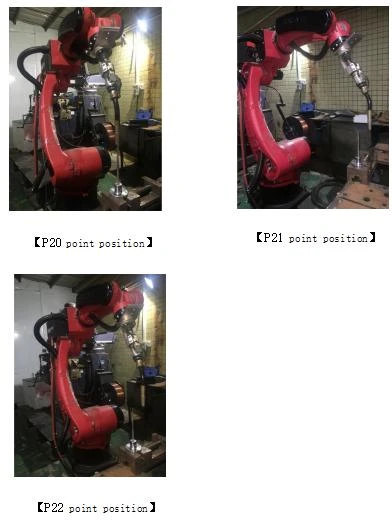
(1) مظاہرین کے مینوئل موڈ پیج پر، "ٹولز کیلیبرا" کو منتخب کریں → "newBtn" پر کلک کریں، پاپ اپ باکس میں "ٹول ٹائپ سیل" ٹو ٹوئنٹی تھری پوائنٹ کو منتخب کریں، "ٹول کا نام" درج کریں، اور "ٹھیک ہے" پر کلک کریں۔ پھر، ایک نیا خالی ٹول نمبر کامیابی کے ساتھ بنایا گیا ہے۔
تفصیل: 23 نئے پوائنٹس ٹول نمبر بنانے کے بعد، سسٹم خود بخود فی الحال بھری ہوئی ماڈیول نمبر پروگرام پوائنٹ کو "ٹول کیلیبریشن" صفحہ پر دائیں پوائنٹ پر درآمد کر دے گا۔

(3)بائیں طرف 23 پوائنٹس درآمد کرنے کے بعد، درج ذیل کارروائیاں کریں: "count|F2" پر کلک کریں → "confirmBtn" پر کلک کریں → (لاگ ان مینوفیکچرر ٹیکنیشن کے حقوق دکھائے گئے) "Origin Revise" پر کلک کریں → "OK" پر کلک کریں۔ اصل نظرثانی مکمل ہو گئی ہے، اور نظام خود بخود حسابی صفر ہندسہ درآمد کرتا ہے۔ صفر بٹ کی اصلاح ختم ہو گئی ہے، اور تئیس نکاتی ٹول کیلیبریشن ختم ہو گئی ہے (اگر کینسل پر کلک کیا جاتا ہے تو اس میں کچھ نہیں لکھا جائے گا؛ موجودہ صفر بٹ میں ترمیم نہیں کی جائے گی؛ یہ مرحلہ ترک کر دیا گیا ہے) → تئیس نکاتی ٹول انشانکن ختم ہو گیا ہے.

تبصرہ: ① "count|F2" پر کلک کرنے کے بعد، درج ذیل تصویر نظر آئے گی۔ "OK" پر کلک کرنے کے بعد، یہ مرحلہ ختم ہو گیا ہے۔

② "confirmBtn" پر کلک کرنے کے بعد، درج ذیل تصویر نظر آئے گی۔ "OK" پر کلک کرنے کے بعد، یہ مرحلہ ختم ہو گیا ہے۔

③ "Origin Revise" پر کلک کرنے کے بعد، درج ذیل تصویر نظر آئے گی۔ "OK" پر کلک کرنے کے بعد، کنٹرولر میں کمپیوٹیڈ null پوائنٹ لکھنا شروع کریں۔ پھر یہ مرحلہ ختم ہو گیا ہے. اگر "منسوخ کریں" پر کلک کیا جاتا ہے، تو اس میں کچھ نہیں لکھا جائے گا۔ موجودہ صفر بٹ میں ترمیم نہیں کی جائے گی۔ یہ قدم چھوڑ دیا گیا تھا.

4.3 اضافی محور تعاون ٹیبل کیلیبریشن
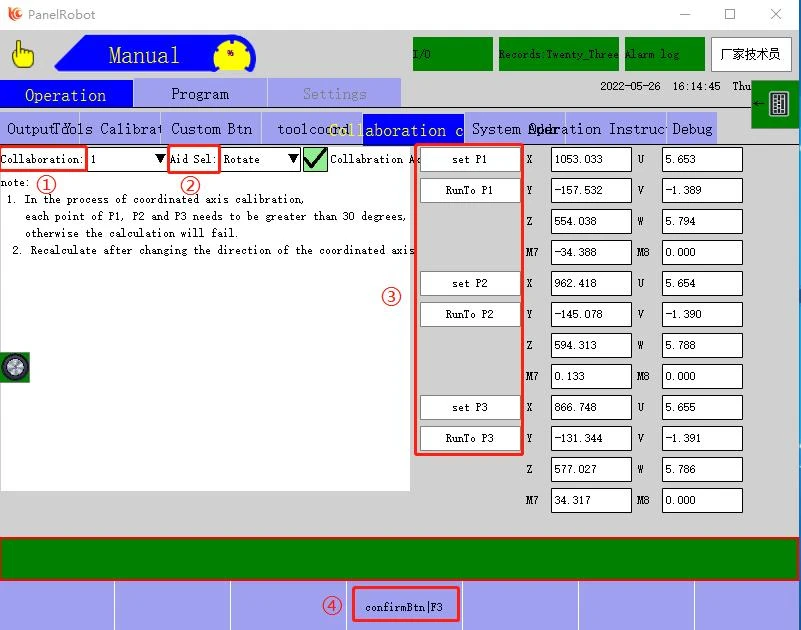


تعریف کی وضاحت:
① تعاون کا محور: 1 اور 2 میں متعلقہ تعاون کے محور کے پیرامیٹرز کو سیٹ کریں۔ (1 توسیعی محور کی نمائندگی کرتا ہے - 7 واں محور، اور 2 توسیعی محور کی نمائندگی کرتا ہے - 8 واں محور؛ جس محور کو سیٹ کرنے کی ضرورت ہے اسے منتخب کریں اور پیرامیٹرز کو سیٹ کریں)
② ایڈ سیل: گھمائیں/ترجمہ کریں۔ (براہ کرم 7 ویں محور اور 8 ویں محور کی اصل حرکت کی قسم کے مطابق ترتیب کو منتخب کریں۔ جس محور کو سیٹ کرنے کی ضرورت ہے اسے منتخب کریں اور پیرامیٹرز سیٹ کریں)
③ سیٹ کریں P1-P3: P1, P2, P3 پر چلائیں، اور ایک ایک کرکے پوزیشنوں کو لاگ کریں۔
④ تصدیق بی ٹی این
⑤ مینوئل موڈ میں، کی پیڈ کے ساتھ "synergetic-1" کھولیں: اگر ٹک کیا جائے تو Axis7 مینوئل ہم آہنگی (Aid 7 Try En) فعال ہے۔ اگر ٹک نہیں کیا گیا تو، Axis7 دستی ہم آہنگی غیر فعال ہے۔
⑥ مینوئل موڈ میں، کی پیڈ کے ساتھ "synergetic-2" کھولیں: اگر ٹک کیا جائے تو Axis8 دستی ہم آہنگی (Aid 8 Try En) فعال ہو جاتی ہے۔ اگر ٹک نہیں کیا گیا تو، Axis8 دستی مطابقت کو غیر فعال کر دیا گیا ہے۔
⑦ ماڈیول نمبر پروگرام میں، کمانڈ لائن "synergetic-1": اگر ٹک کیا جاتا ہے، اس لائن پر چلنے کے بعد، Axis7 synergy مؤثر ہے؛ اگر ٹک نہیں کیا گیا تو، Axis7 synergy غیر موثر ہے۔
⑧ ماڈیول نمبر پروگرام میں، کمانڈ لائن "synergetic-2": اگر ٹک کیا جاتا ہے، اس لائن پر چلنے کے بعد، Axis8 synergy مؤثر ہے؛ اگر ٹک نہیں کیا گیا تو، Axis8 synergy غیر موثر ہے مثال کے طور پر، 7 واں محور رول اوور ٹیبل کا محور ہے، اور 8 واں محور گردش کا محور ہے (7ویں محور پر گردش کا محور نصب)۔ مخصوص اقدامات اور ترتیبات درج ذیل ہیں:

(1) تصدیق کریں کہ پوزیشنر کی ہر ایک محور مثبت سمت اور کمی کا تناسب درست طریقے سے سیٹ کیا گیا ہے۔
(2) تعاون کے محور کیلیبریشن کو انجام دیں۔
مظاہرے کرنے والے کے مینوئل موڈ کے صفحہ پر، "تعاون کے محور کیلیبریشن" کو منتخب کریں → "تعاون کے محور" پر کلک کریں اور "1" کو منتخب کریں کیونکہ Axis7 کی ID 1 سے مطابقت رکھتی ہے → "Aid Sel" پر کلک کریں اور "Rotate" کو منتخب کریں → پہلے دو محور کو لوٹائیں۔ پوزیشنر کو صفر کی حالت میں، J7 محور پر ایک حوالہ نقطہ تلاش کریں، اور اشارہ شدہ نقطہ کی ضرورت کے مطابق P1, P2, P3 کی پوزیشنیں متعین کریں کہ (P1, P2, P3) ہر نقطہ کے فرق کا مشترکہ زاویہ 30 ڈگری سے زیادہ ہو (نوٹ: پوائنٹس P1، P2 اور P3 کو سیٹ کرتے وقت، پوز کو یکساں ہونا چاہیے، اور Axis8 کو حرکت نہیں کرنی چاہیے) → "confirmBtn|F3" پر کلک کریں → collaboration axis "1" کیلیبریشن ختم ہو گئی ہے
تعاون کے محور کیلیبریٹ کرنا جاری رکھیں → "تعاون کے محور" پر کلک کریں اور "2" کو منتخب کریں کیونکہ Axis8 کی ID 2 سے مساوی ہے → "Aid Sel" پر کلک کریں اور "Rotate" کو منتخب کریں → پہلے دو محور والے پوزیشنر کو صفر کی حالت پر لوٹائیں، ایک حوالہ تلاش کریں۔ J8 محور پر پوائنٹ کریں، اور اشارہ کردہ پوائنٹ کی ضرورت کے مطابق P1, P2, P3 کی پوزیشنیں متعین کریں کہ (P1, P2, P3) ہر پوائنٹ کے فرق کا مشترکہ زاویہ 30 ڈگری سے زیادہ ہو (نوٹ: پوائنٹس P1، P2 سیٹ کرتے وقت اور P3، پوز مستقل ہونا چاہیے، اور Axis7 کو حرکت نہیں کرنی چاہیے) → "confirmBtn|F3" پر کلک کریں → تعاون کے محور "2" کیلیبریشن ختم ہو گئی ہے


4.4 بٹن سے متعلقہ فنکشنز اور سیٹنگز چھپائیں۔

تعریف کی وضاحت:
① چھپائیں بٹن: کلک کرنے کے بعد، بائیں حصے میں دکھائے جانے والے 4 چھوٹے آئیکنز چھپ جائیں گے، اور صرف چھپائیں بٹن ظاہر ہوگا۔ دوبارہ کلک کرنے کے بعد، 4 چھوٹے شبیہیں ظاہر ہوں گے۔
② ورک بینچ اور ٹول اسٹیٹس ونڈو: کلک کرنے کے بعد، براہ راست مطلوبہ ٹول اور ورک بینچ کو منتخب کریں۔ * تبصرہ: یہ ونڈو ورک بینچ اور ٹول کی اصل وقتی حالت کو ظاہر کرتی ہے۔ روبوٹ دستی حرکت کے عمل کو انجام دیتے وقت ٹول کے ساتھ ساتھ نقاط کے مطابق حرکت کرتا ہے۔ تعریف کی وضاحت:
③ سرچ ونڈو: جیسا کہ اوپر کی تصویر میں دکھایا گیا ہے کھولنے کے بعد، متعلقہ رینج کی تلاش اور تبدیلی کا احساس کرنے کے لیے اس ونڈو کو درج کریں۔ تلاش کے فنکشن کے استعمال کے مراحل یہ ہیں: اوپر دائیں کونے میں بھریں → تلاش کی حد منتخب کریں → "تلاش" پر کلک کریں → ختم۔ (تلاش ختم ہونے کے بعد، مواد دیکھیں۔ ایک لائن منتخب کریں اور موجودہ لائن پر جانے کے لیے کلک کریں۔ اگر صاف نہیں کیا گیا تو تلاش کے دوران مواد غائب نہیں ہو گا)
متبادل فنکشن کے استعمال کے مراحل یہ ہیں: تلاش کی حد کو دستی طور پر منتخب کریں → متبادل رینج کو منتخب کریں (حد یا سنگل لائن سیٹ کی جا سکتی ہے) → متبادل مواد کو منتخب کریں (فی الحال صرف تاخیر، ہموار کرنے کی سطح، رفتار، ویلڈنگ کی رفتار اور دیگر پیرامیٹرز کی حمایت کرتے ہیں پروگرام کمانڈ) → متبادل پیرامیٹرز سیٹ کریں → "تبدیل کریں" → ختم پر کلک کریں۔
* ریمارکس: سرچ ونڈو کھولنے کے بعد، نیچے دائیں جانب براہ راست پروگرام کا مرحلہ نمبر درج کریں، پروگرام میں لائن نمبر درج کرنے کے لیے کمانڈ پوزیشن پر جانے کے لیے کلک کریں، تیزی سے جمپ اثر حاصل کریں۔
5 توسیع شدہ Axis7 اور Axis8 کو روبوٹ QC-R6 میں شامل کیا گیا۔
5.1 شامل کیے جانے کے لیے Axis7 اور Axis8 ماڈیولز کو منتخب کریں۔
5.1.1 سروو ماڈیول کے انتخاب کی تفصیل
(1) فی الحال، ڈرائیو اور کنٹرول انٹیگریٹڈ سسٹم کی کل پاور 7.5KW کے لیے ڈیزائن کی گئی ہے، اور ایک ماڈیول کی زیادہ سے زیادہ پاور 1.8KW پلس 400W اور اس سے کم ہے۔
(2) HUACHENG DB9 انٹیگریٹڈ سسٹم صرف زیادہ سے زیادہ 6 محوروں کو سپورٹ کرتا ہے (اکتوبر 2019 سے پہلے تیار کردہ ڈرائیو اینڈ کنٹرول انٹیگریٹڈ سسٹم)۔ اگر آپ کو J7-J8 کو سپورٹ کرنے یا ریکٹیفائر بورڈ کے پیرامیٹرز میں ترمیم کرنے کی ضرورت ہے، تو براہ کرم پاور بورڈ ماڈیول کو ترمیم کے لیے مینوفیکچرر کو واپس بھیجیں۔ پاور بورڈ ماڈیول کی جسمانی تصویر درج ذیل ہے۔
ریکٹیفائر کنٹرول بورڈ کنٹرول ان پٹ


5.1.2 سروو ماڈیول ماڈل کا انتخاب
بجلی کی ضروریات کے مطابق مناسب اضافی محور ماڈیولز کا انتخاب کریں۔

5.2 سروو ماڈیول انسٹال کریں۔
(1) روبوٹ نال پوائنٹ پر واپس آجاتا ہے روبوٹ کی اصلیت کے حادثاتی نقصان سے بچنے کے لیے، ماڈیول کو ہٹانے سے پہلے روبوٹ کو اصل پر واپس آنا چاہیے۔
(2) IO ماڈیول کو منتقل کریں پاور کو کاٹ دیں، IO ماڈیول کو ٹھیک کرنے والے پیچ کو ہٹا دیں، اور IO ماڈیول کو ایک ماڈیول کے فاصلے پر پاور تار کی طرف لے جائیں۔

(3) Axis7 اور Axis8 ماڈیولز انسٹال کریں۔
Axis7 اور Axis8 ماڈیولز کو صحیح طریقے سے انسٹال کریں جیسا کہ تصویر میں دکھایا گیا ہے ایکسس پاور وائر
Axis power wireAxis encoder Axis encoderAxis encoder Axis
ماڈیول

(4) ماڈیول جوڑنے والی تاروں کو جوڑیں اور کولنگ پنکھے لگائیں۔
تاروں کو ترتیب میں ماڈیولز کے درمیان جوڑیں (EtherCAT مواصلاتی تار کی ترتیب غلط نہیں ہو سکتی)، اصل دو پنکھوں کو دائیں طرف لے جائیں، اور بائیں جانب DC24 0.24A کے نیچے ایک پنکھا شامل کریں۔ (DC پلس،DC- وولٹیج 300V سے اوپر ہے۔ اگر ہٹانے اور تبدیل کرنے کی ضرورت ہو، تو بجلی منقطع ہونے اور ماڈیول کے مکمل طور پر خارج ہونے کے بعد اسے تقریباً 5 منٹ انتظار کرنے کی ضرورت ہے)

111111جیسا کہ تصویر میں دکھایا گیا ہے، تاروں کو جوڑنے والے ماڈیول کو ترتیب سے داخل کریں، اور یقینی بنائیں کہ نیٹ ورک کی تاروں کی ترتیب درست ہے فین انٹرفیس اندرونی مواصلات
5.3 Axis7 اور Axis8 موٹر کنکشن
(2) تعریفی جدول کے مطابق Axis7 اور Axis8 پاور تاروں اور انکوڈر تاروں کو صحیح طریقے سے ویلڈ کریں

(2) Axis7 اور Axis8 بریک ریلے کی تنصیب اور کنکشن


(3) Axis7 اور Axis8 پاور تاروں اور انکوڈر تاروں کو مناسب طریقے سے پلگ/کنیکٹ کریں

5.4 روبوٹ سسٹم Axis8 پر سیٹ ہے۔
(1) "Axis Num" سیٹ کریں
لاگ ان کی اجازت → سیٹنگز → پروڈکٹ سیٹنگز → کرافٹ سیٹنگ → "Axis Num" کو 8 → پاور آف پر سیٹ کریں اور ڈرائیو کو دوبارہ شروع کریں اور مربوط الیکٹرک باکس کو کنٹرول کریں، اور موثر ہونے کے لیے دوبارہ شروع کریں۔

5.5 موٹر پیرامیٹر سیٹ کریں۔
5.5.1
محور7
موٹر


5.5.2 Axis8 موٹر پیرامیٹر کی ترتیب


5.6 ہر ایک محور کی میپنگ
5.6.1 ری سیٹ ایس آئی آئی
موٹر پیرامیٹرز کو سیٹ کرنے کے بعد، ڈیمانسٹریٹر کلید کو سٹاپ پوزیشن پر موڑ دیں → موٹر ڈیمانسٹریٹر اسکرین کے نیچے دائیں جانب "About" (تشخیصی پیغام) پر کلک کریں → "ResetSII" پر کلک کریں (صرف ورژن 7.8 کو سپورٹ کریں۔{2}}.5 یا اس سے زیادہ؛ 7.8 سے کم ورژن۔
SII اپ ڈیٹ پیکج کے لیے، براہ کرم ہماری کمپنی سے رابطہ کریں۔ پیکیج اپ ڈیٹ کریں: HCRobotHostRX{{0}LX_ES2ASIIV2.0.tar.bfe الیکٹرک باکس کو دوبارہ شروع کریں، اور "کے بارے میں" پر کلک کریں (تشخیصی پیغام)

5.6.2 موٹر میپنگ سیٹ کریں۔
(1) محور کی ترتیب 1~8 (سوائے اس کے کہ ایک خاص ماڈل کو محور کی ترتیب کو تبدیل کرنے کی ضرورت ہے)۔

(2) میپنگ ایڈریس (میپنگ ایڈریس اس وقت طے ہوتا ہے جب EtherCAT کمیونیکیشن تاروں کی ترتیب میں کوئی تبدیلی نہیں ہوتی)

(3) ہر ایک محور سے متعلق میپنگ ایڈریس ڈیمانسٹریٹر میں بھرا ہوا ہے (J1:0؛ J2:2؛ J3:4؛ J4:5؛ J5:3؛ J6:1؛ J7:6؛ J8: 7)۔ جیسا کہ نیچے دی گئی تصویر میں دکھایا گیا ہے، Axis7 میپنگ 6 ہے۔

(4) محور کی ترتیب کو تبدیل کرنے کے بعد، ہر ایک محور کے مطابق نقشہ سازی کو بھی تبدیل کرنے کی ضرورت ہوگی۔ مثال کے طور پر، 0805 کو دو 1.8KW اضافی محوروں کے ساتھ شامل کیا گیا ہے۔ واحد ماڈیول صرف 1.8KW جمع 0.4KW کی زیادہ سے زیادہ حمایت کرتا ہے، لہذا J3 0.4kW اور J4 0.2kW کو بالترتیب اضافی Axis7 اور Axis8 ماڈیولز میں شامل کیا جا سکتا ہے، جیسا کہ تصویر میں دکھایا گیا ہے۔

5.7 سرو پیرامیٹرز سیٹ کریں۔
(1) معائنہ کریں کہ آیا J1-J8 موٹرز کا موٹر کوڈ اور سروو ورژن درست ہے

(2) Axis7 اور Axis8 سرو پیرامیٹرز سیٹ کریں۔
اضافی 1.8KW Axis7 اور Axis8 کے ساتھ 0805 کے لیے سرو پیرامیٹرز کی فہرست درج ذیل ہے (صرف حوالہ کے لیے۔ کمی کا تناسب، فائدہ اور دیگر پیرامیٹرز کو سائٹ پر موجود اصل صورتحال کے مطابق ایڈجسٹ کرنے کی ضرورت ہے)۔


5.8 ٹیسٹ دوبارہ شروع کریں۔
براہ کرم پاور آف کریں اور درج ذیل ٹیسٹنگ کے لیے روبوٹ کو دوبارہ شروع کریں۔
(1) ہر ایک محور کو دستی طور پر منتقل کریں اور ہر موٹر کی سمت کا معائنہ کریں۔
(2) معائنہ کریں کہ آیا ہر اضافی محور کی کمی کا تناسب درست طریقے سے سیٹ کیا گیا ہے۔
(3) ہر اضافی محور کی اصل سیٹ کریں۔
(4) ہر ایک اضافی محور کی سرعت اور کمی کے وقت کو ڈیبگ کریں۔
(5) ہر اضافی محور کے سروو گین کو ڈیبگ کریں۔
6 انسٹرکشن مولڈ پروگرام
6.1 ویلڈنگ کا عمل انسٹرکشن مولڈ پروگرام
6.1.1 ویلڈنگ کا عمل - بنیادی کمانڈ انسٹرکشن مولڈ پروگرام

6.1.2 ویلڈنگ کا عمل - ویلڈنگ سوئنگ کمانڈ انسٹرکشن مولڈ پروگرام

6.1.3 ویلڈنگ کا عمل - ویلڈنگ فش کمانڈ انسٹرکشن مولڈ پروگرام
