


CHAP 1 حفاظتی احتیاطی تدابیر
حفاظت سے متعلق معلومات کو بیان کرنے کے لیے دستی مندرجہ ذیل نشان استعمال کرتا ہے۔ براہ کرم آپریشن سیفٹی مارک کی اہم تفصیل پر عمل کرنا یقینی بنائیں۔
 احتیاط
ضروریات کے مطابق کام کرنے میں ناکامی سے معتدل یا معمولی چوٹیں اور مشین کو نقصان پہنچ سکتا ہے۔
1.1 اسٹوریج اور ہینڈلنگ کے لیے احتیاطی تدابیر۔
احتیاط: مندرجہ ذیل ماحول میں مشین کو ذخیرہ یا نہ رکھیں ، ورنہ یہ آگ ، بجلی کا جھٹکا یا مشین کو نقصان پہنچ سکتا ہے۔
1) براہ راست سورج کی روشنی کے سامنے آنے والی جگہیں ، وہ جگہیں جہاں محیط درجہ حرارت اسٹوریج درجہ حرارت کے حالات سے تجاوز کرتا ہے ، ایسی جگہیں جہاں نسبتا humidity نمی ذخیرہ کرنے والی نمی سے زیادہ ہو ، یا بڑے درجہ حرارت کے فرق یا گاڑھاپن والی جگہیں۔
2) سنکنرن گیس یا آتش گیر گیس کے قریب مقامات ، بہت زیادہ دھول ، نمک اور دھاتی دھول والی جگہیں ، پانی ، تیل اور ادویات ٹپکنے والی جگہیں ، اور وہ جگہیں جہاں کمپن یا جھٹکا موضوع کو منتقل کیا جاسکتا ہے۔ براہ کرم کیبل کو نقل و حمل کے لیے نہ پکڑیں ، ورنہ یہ مشین کو نقصان یا ناکامی کا باعث بنے گا۔
3) مشین پر بہت زیادہ پروڈکٹ اسٹیک نہ کریں ورنہ یہ مشین کو نقصان یا ناکامی کا سبب بن سکتا ہے۔
1.2 عام احتیاطی تدابیر
استعمال کرتے وقت براہ کرم نوٹ کریں:
1) یہ پروڈکٹ ایک عام صنعتی پروڈکٹ ہے ، انسانی زندگی سے متعلق مشینوں اور سسٹمز کے مقصد کے لیے نہیں۔
2) اگر یہ آلہ پر لاگو کیا جاتا ہے جو مصنوع کی ناکامی کی وجہ سے سنگین حادثات یا نقصان کا سبب بن سکتا ہے تو ، براہ کرم حفاظتی آلہ سے لیس کریں۔
3) اگر یہ ماحول میں سلفر یا سلفائیڈ گیس کی زیادہ حراستی کے ساتھ استعمال ہوتا ہے تو ، براہ کرم نوٹ کریں کہ چپ ریزسٹر کا تار ٹوٹ سکتا ہے یا سلفیائزیشن کی وجہ سے پوائنٹ کا رابطہ خراب ہوسکتا ہے۔
4) اگر ان پٹ وولٹیج مصنوعات کی بجلی کی سپلائی کی درجہ بندی سے کہیں زیادہ ہے تو اندرونی اجزاء کے نقصان کی وجہ سے دھواں اور آگ لگ سکتی ہے ، براہ کرم ان پٹ وولٹیج پر پوری توجہ دیں۔
5) براہ کرم نوٹ کریں کہ یہ پروڈکٹ مصنوعات کی تفصیلات کی حد سے باہر استعمال کی ضمانت نہیں دیتا ہے۔
6) کمپنی کچھ مشین کے پرزے تبدیل کر سکتی ہے کیونکہ ہم مصنوعات کی مسلسل بہتری کے لیے پرعزم ہیں۔
1.3 ممنوعات
کمپنی کو چھوڑ کر مشین کو جدا یا مرمت نہ کریں۔
1.4 ترک کرنے کی احتیاطی تدابیر

1.5 سسٹم انسٹالیشن
1) وائرنگ کا کام ایک پیشہ ور الیکٹریشن کے ذریعہ کیا جانا چاہیے۔
2) آپریشن شروع کرنے سے پہلے اس بات کو یقینی بنائیں کہ بجلی منقطع ہے۔
3) براہ کرم اسے شعلہ سے بچنے والے مواد جیسے دھات پر انسٹال کریں اور آتش گیر مواد سے دور رکھیں۔
4) استعمال ہونے پر اسے محفوظ طریقے سے گراؤنڈ ہونا چاہیے۔
5) اگر بیرونی بجلی کی فراہمی غیر معمولی ہے تو کنٹرول سسٹم ناکام ہو جائے گا۔ پورے نظام کو محفوظ طریقے سے کام کرنے کے لیے ، براہ کرم کنٹرول سسٹم کے باہر سیفٹی سرکٹ لگانا یقینی بنائیں۔
6) تنصیب ، وائرنگ ، آپریشن اور دیکھ بھال سے پہلے ، آپریٹر کو اس دستی کے مواد سے واقف ہونا چاہیے۔ متعلقہ مکینیکل اور الیکٹرانک علم اور تمام متعلقہ حفاظتی احتیاطی تدابیر کو مکمل طور پر سمجھنا بھی ضروری ہے۔
7) کنٹرولر کی تنصیب کے لیے الیکٹرک کنٹرول باکس اچھی طرح سے ہوادار ، آئل پروف اور ڈسٹ پروف ہونا چاہیے۔ اگر الیکٹرک کنٹرول باکس ایئر ٹائٹ ہے تو ، کنٹرولر کا درجہ حرارت بہت زیادہ ہونے کا امکان ہے ، جو عام کام کو متاثر کرے گا۔ اس لیے ایک ایگزاسٹ فین انسٹال ہونا چاہیے۔ الیکٹرک کنٹرول باکس میں مناسب درجہ حرارت 50 below C سے نیچے ہے۔ اسے گاڑھا اور جمنے والی جگہوں پر استعمال نہ کریں۔
8) کنٹرولر کو کنٹیکٹر ، ٹرانسفارمر اور دیگر AC لوازمات کے بہت قریب نصب نہیں کیا جانا چاہیے تاکہ غیر ضروری اضافے سے بچا جا سکے۔
احتیاط: غلط ہینڈلنگ ذاتی چوٹ یا مشین حادثات سمیت خطرات کا سبب بن سکتی ہے۔
CHAP 2 آپریشن پینل۔
2.1 ظاہری شکل اور تفصیل۔

2.1.1 اسٹیٹ سوئچ
ہینڈ کنٹرولر میں تین حیثیتیں شامل ہیں ، یعنی دستی ، سٹاپ اور آٹو۔
[دستی]: دستی حالت میں داخل ہونے کے لیے اسٹیٹ سوئچ بائیں مڑیں۔
[اسٹاپ]: سٹاپ سٹیٹ میں داخل ہونے کے لیے اسٹیٹ سوئچ کو درمیان میں موڑ دیں۔ اس حالت میں ، پیرامیٹرز مقرر کیے جا سکتے ہیں۔
[آٹو]: آٹو اسٹیٹ میں داخل ہونے کے لیے اسٹیٹ سوئچ کو درمیان میں موڑ دیں۔ اس حالت میں ، خودکار اور متعلقہ ترتیبات انجام دی جاسکتی ہیں۔
2.1.2 فنکشن بٹن
[اسٹارٹ] بٹن:
فنکشن 1: دبائیں" Start Start"؛ آٹو اسٹیٹ میں اور ہیرا پھیری کرنے والا خودکار چلنے والی حالت میں داخل ہو جائے گا۔
فنکشن 2: دبائیں" Orig Origin"؛ اور پھر"؛ شروع"؛ سٹاپ حالت میں ، اور ہیرا پھیری اصل میں واپس آ جائے گا
فنکشن 3: دبائیں" HP HP"؛ اور پھر"؛ شروع"؛ اسٹاپ حالت میں ، اور ہیرا پھیری اصل کو دوبارہ ترتیب دے گا۔
[سٹاپ] بٹن:
فنکشن 1: دبائیں" Stop Stop"؛ آٹو اسٹیٹ میں اور ماڈیول ختم ہونے کے بعد پروگرام رک جائے گا۔
فنکشن 2: جب الارم ہوتا ہے تو دبائیں"؛ Stop"؛ الارم ڈسپلے کو حل کرنے کے لیے آٹو اسٹیٹ میں۔
[اصل] بٹن: یہ صرف ہومنگ اعمال پر لاگو ہوتا ہے۔ براہ کرم سیکشن 2.2.4" H ہومنگ طریقہ". کا حوالہ دیں۔
[HP] بٹن: دبائیں" HP HP"؛ اور پھر" Start شروع کریں ، تمام محور Y1 ، Y2 Z ، X1 اور X2 کی ترتیب میں دوبارہ ترتیب دیں گے ، Y1 اور Y2 0 پر واپس آئیں گے ، اور Z ، X1 اور X2 پروگرام کی ابتدائی پوزیشن پر واپس آئیں گے۔
[اسپیڈ اپ/ڈاون] بٹن: یہ دونوں بٹن دستی اور آٹو حالت میں عالمی رفتار کو ایڈجسٹ کرنے کے لیے استعمال کیے جا سکتے ہیں۔
[ایمرجنسی سٹاپ] بٹن: ایمرجنسی میں ،" کو دبانا Emergency ایمرجنسی سٹاپ"؛ بٹن تمام محوروں کی طاقت کاٹ دے گا ، اور نظام الارم کرے گا"؛ ایمرجنسی سٹاپ". نوب کو تبدیل کرنے کے بعد ،&کوٹ دبائیں [سٹاپ&" الارم کو ختم کرنے کی کلید
2.1.3 ٹھیک ٹیوننگ نوب۔
فنکشن: اس نوب کو دستی حالت میں محور کو درست طریقے سے منتقل کرنے کے لیے استعمال کیا جا سکتا ہے۔
آپریشن کا طریقہ: کھولنے کے لیے کلک کریں۔ بٹن ، [ہینڈ کنٹرولر] آپشن کو نشان زد کرنے کے لیے کلک کریں ، ٹیونس ہونے کے لیے محور کو منتخب کریں یا ٹیونس ہونے کے لیے ایکسس بٹن دبائیں (کنٹرولر پر) ، اور پھر آہستہ آہستہ محور کو ٹارگٹ پوائنٹ پر منتقل کرنے کے لیے نوب کو رول کریں۔

ہینڈ کنٹرولر سپیڈ کی تفصیل:
X1: ایک گرڈ کو منتقل کریں اور محور 0.01 ملی میٹر کا ترجمہ کرے گا یا 0.01 ڈگری کو گھمائے گا۔
X5: ایک گرڈ کو منتقل کریں اور محور 0.05 ملی میٹر کا ترجمہ کرے گا یا 0.05 ڈگری کو گھمائے گا۔
X10: ایک گرڈ کو منتقل کریں اور محور 0.1 ملی میٹر کا ترجمہ کرے گا یا 0.1 ڈگری کو گھمائے گا۔
X20: ایک گرڈ کو منتقل کریں اور محور 0.2 ملی میٹر کا ترجمہ کرے گا یا 0.2 ڈگری کو گھمائے گا۔
X50: ایک گرڈ کو منتقل کریں اور محور 0.5 ملی میٹر کا ترجمہ کرے گا یا 0.5 ڈگری کو گھمائے گا۔
2.2 مین سکرین اور محوری تعریف۔
2.2.1 مین سکرین کی تفصیل۔

اسٹیٹس بار:گرے اصل کی طرف نہ لوٹنے کی نشاندہی کرتا ہے ، اور سبز اصل کی طرف لوٹنے کی نشاندہی کرتا ہے۔
موجودہ سڑنا نمبر:مختلف عمل کے لیے قائم سڑنا نمبر کے مطابق دکھائیں۔ اسے فائل میں بنایا ، کاپی ، ڈیلیٹ ، لوڈ اور ایکسپورٹ کیا جا سکتا ہے۔تفصیلات کے لیے سیکشن 4.1 دیکھیں۔
ہور بٹن:معاون بٹن ورچوئل بٹن ہیں ، جن میں اسٹارٹ ، اسٹاپ ، اوریجن ، ایچ پی ، اسپیڈ اپ ، اور اسپیڈ ڈاؤن شامل ہیں۔ یہ بٹن دستی کنٹرولر کے اصل بٹنوں کے لیے معاون اقدامات ہیں۔
صارف کی اجازت:صارف آپریٹر ، ایڈمن یا ایڈوانس ایڈمن کے طور پر لاگ ان ہو سکتا ہے۔ ابتدائی پاس ورڈ 123 ہے۔ اجازت کے پاس ورڈ میں ترمیم کے لیے ، تفصیلات کے لیے سیکشن 4.2.9 سے رجوع کریں۔
موجودہ محور پوزیشن:یہ حقیقی وقت میں موجودہ مشین کے نقاط دکھاتا ہے۔
الارم کی معلومات۔: الارم کی معلومات الارم کی صورت میں ظاہر ہوتی ہے۔ دبائیں"؛ مدد"؛ حل کے ڈائیلاگ باکس کو پاپ اپ کرنے کے لیے ، اور صارف اشارہ کے مطابق مسئلہ حل کر سکتا ہے۔
2.2.2 محوری تعریف
Z محور: ہیرا پھیری کے اندر/باہر محور.
ایکس 1 محور: مینپولیٹر کے مرکزی بازو کا آگے/پیچھے محور۔
Y1 محور: ہیرا پھیری کے مرکزی بازو کا اوپر/نیچے محور۔
ایکس 2 محور: ہیرا پھیری کے معاون بازو کا آگے/پیچھے محور۔
Y2 محور: ہیرا پھیری کے اسسٹنٹ بازو کا اوپر/نیچے محور۔
سی محور: ہیرا افقی/عمودی محور ہیرا پھیری کے مرکزی بازو کی حقیقت۔
بی محور: ہیرا پھیری کی حقیقت کا گردش محور۔
ایک محور: ہیرا افقی/عمودی محور 2 ہیرا پھیری کے مرکزی بازو کی حقیقت کا۔
2.2.3 آپریشن موڈ
ہیرا پھیری کرنے والے کی تین آپریشن کی حالتیں ہیں ، یعنی دستی ، اسٹاپ اور آٹو۔ دستی حالت میں داخل ہونے کے لیے سٹیٹ سوئچ کو بائیں مڑیں ، اور آپریٹر دستی طور پر ہیرا پھیری کا کام کر سکتا ہے۔ سٹاپ سٹیٹ میں داخل ہونے کے لیے اسٹیٹ سوئچ کو درمیان میں موڑ دیں ، اور ہیرا پھیری کرنے والا تمام آپریشن روک دے گا ، سوائے اصل ری سیٹ اور ہیرا پھیری کے پیرامیٹر سیٹنگ کے۔ اسٹیٹ سوئچ کو دائیں مڑیں اور دبائیں"؛ شروع کریں" ایک بار بٹن ، اور جوڑ توڑ کرنے والا آٹو اسٹیٹ میں داخل ہوگا۔
2.2.4 ہومنگ کا طریقہ۔
ہومنگ کا طریقہ مطلق قیمت کی قسم اور بڑھتی ہوئی قسم میں تقسیم کیا گیا ہے: مشین پیرامیٹرز درج کریں - ساخت - اصل کی ترتیبات؛ ick" Ab مطلق قیمت سرو"، ، اور یہ مطلق قیمت کی قسم ہے اگر"؛ مطلق قیمت سرو" ٹک نہیں ہے ، یہ بڑھتی ہوئی قسم ہے ہومنگ کے طریقہ کار میں ترمیم کرنے کے بعد ،" پر کلک کریں Save محفوظ کریں" اور ریاستی سوئچ کو نافذ کرنے کے لیے تبدیل کریں۔ خودکار آپریشن سے پہلے ، اس بات کو یقینی بنائیں کہ محوروں کی اصل اصل پوزیشن ہے۔
(1) مطلق ویلیو ہومنگ کا طریقہ (سنگل بورڈ انجیکشن مولڈنگ سسٹم میں ہومنگ کا طریقہ نہیں ہے)
دستی حالت میں ، ہیرا پھیری کو اصل مقام پر منتقل کرنے کے لیے محور ایکشن بٹن استعمال کریں۔ اور پھر مشین کے پیرامیٹرز درج کریں - ساخت - اصل کی ترتیبات کا صفحہ ، کلک کریں" Start Origin"؛ اور پھر" Orig Origin پر سیٹ کریں" ہدف کی پوزیشن کو اصل کے طور پر متعین کرنا۔ اس وقت ، نقاط 0. کے طور پر ظاہر ہوتے ہیں جب بجلی منقطع ہوجاتی ہے تو ، نظام خود بخود بجلی کے بند ہونے سے پہلے ہر محور کی پوزیشن حفظ کرلے گا۔ دوبارہ شروع کرنے کے بعد ، ہر محور کی پوزیشن اب بھی بجلی بند ہونے سے پہلے کی پوزیشن کے طور پر ظاہر ہوتی ہے ، اور کئی بار اصل میں واپس آنے کی ضرورت نہیں ہے۔ اگر آپ کو اصل کے طور پر کوئی اور پوزیشن مقرر کرنے کی ضرورت ہے تو ، مندرجہ بالا مراحل کو دہرائیں۔

نوٹ: مطلق ویلیو ہومنگ کے طریقہ کار میں ، آپ صرف" Start Start Origin"؛ اور" Orig اصل پر سیٹ کریں" مشین کے پیرامیٹرز پر بٹن - ساخت - اصل کی ترتیبات کی سکرین ، لیکن نہیں" Orig Origin"؛ اور"؛ شروع کریں" آپریشن پینل پر بٹن
(2) بڑھتی ہوئی ہومنگ کا طریقہ۔
دستی کنٹرولر شروع کرنے کے بعد ، تصدیق کریں کہ مشین کے تمام پہلو نارمل ہیں۔ اسٹیٹس سوئچ کو اسٹاپ اسٹیٹ میں تبدیل کریں ،" Orig Origin" دبائیں۔ کلید ، پھر" دبائیں Start شروع کریں" کلید ، یا کلک کریں" Start ابتداء شروع کریں" اور پھر" Start اسٹارٹ اوریجن ری سیٹ"؛ مشین کے پیرامیٹرز پر بٹن - ساخت - اصل کی ترتیبات کا صفحہ اور ہیرا پھیری Y1 ، Y2 → X1 ، X2 → Z کے پہلے سے طے شدہ ترتیب میں اصل کی طرف لوٹ آئے گی۔ ہومنگ کے طریقہ کار کو اپنی مرضی کے مطابق کرنے کے لیے ، براہ کرم مشین کے پیرامیٹرز -ساخت -اوریجن سیٹنگس پیج کو سیٹ کریں۔
جب تمام محور ، خلا اور فکسچر اصل پوزیشن پر واپس آتے ہیں ، اسکرین کے اوپری دائیں طرف کا آئیکن سبز ہو جاتا ہے ، اور پھر برقی محور کا خودکار آپریشن اور دستی آپریشن کیا جا سکتا ہے۔
جب اصل کو دوبارہ ترتیب دیا جاتا ہے تو ، صارف دستی اور خودکار آپریشن اور ہیرا پھیری کے پیرامیٹر کی ترتیب نہیں لے سکتا۔ ایمرجنسی میں ، صارف" کو روک سکتا ہے [Stop]"؛ اصل ری سیٹ کو روکنے کے لیے بٹن دبائیں یا"؛ ایمرجنسی سٹاپ" دبائیں۔ بٹن
نوٹ: بڑھتے ہوئے ہومنگ کے طریقہ کار میں ، آپ" Start Start Origin" using استعمال کرکے اصل کی طرف لوٹ سکتے ہیں۔ اور" Orig اصل پر سیٹ کریں" مشین کے پیرامیٹرز پر بٹن - ساخت - اصل کی ترتیبات کی سکرین ، یا" Orig Origin"؛ اور"؛ شروع کریں" آپریشن پینل پر بٹن

2.2.5 HPAction۔
کلک کریں"؛ HP"؛→GG→Z ، X1 اور X2۔ Z ، X1 اور X2 موجودہ سڑنا کی ابتدائی پوزیشن پر جائیں گے ، اور Y1 اور Y2 اصل کی طرف جائیں گے۔
2.3 ٹریل آپریشن
آپریشن کے لیے کنٹرول سسٹم استعمال کرنے سے پہلے ، براہ کرم ہارڈویئر دستی میں بیان کردہ وائرنگ کے طریقہ کار کے مطابق وائرنگ انجام دیں ، اور پھر ہیرا پھیری کا آزمائشی آپریشن کریں۔ ٹریل آپریشن نارمل ہونے کے بعد ، آپ اپنی ضروریات کے مطابق انسٹرکشن چلانے والا پروگرام ترتیب دے سکتے ہیں۔
ٹریل آپریشن کے مراحل درج ذیل ہیں:
 CHAP 3 دستی سکرین۔
ریاستی سوئچ کو دستی میں تبدیل کریں ، اور جوڑ توڑ کرنے والا دستی اسکرین میں داخل ہو جائے گا ، جیسا کہ ذیل میں تصویر میں دکھایا گیا ہے:

3.1 محور کا دستی آپریشن۔
مشین سنگل بورڈ سسٹم ہے۔ چونکہ ہر برقی کنٹرول محور کا پوزیشن ڈیٹا ری سیٹ کرنے سے پہلے درست نہیں ہے ، اس لیے ہیرا پھیری کے سرو محور کو نہیں چلایا جا سکتا ، لیکن نیومیٹک ایکشن کو دستی طور پر عام طور پر چلایا جا سکتا ہے۔ ڈرائیو کنٹرول اور RTEX نہ صرف ہیرا پھیری کے سرو محور کو چلا سکتا ہے بلکہ اصل کو دوبارہ ترتیب دینے سے پہلے نیومیٹک محور کو دستی طور پر بھی چلا سکتا ہے۔
امدادی محور کی زیادہ سے زیادہ رفتار دستی حالت میں 50 میں ایڈجسٹ کی جا سکتی ہے۔
 نیومیٹک کنٹرول: مرکزی بازو کو اسٹارٹ پوزیشن پر اٹھانے کے لیے ایک بار بٹن دبائیں۔
الیکٹرک کنٹرول: مرکزی بازو کو آگے بڑھانے کے لیے بٹن دبائیں اور تھامیں اور حرکت کو روکنے کے لیے چھوڑ دیں۔
 نیومیٹک کنٹرول: مرکزی بازو کو آخری پوزیشن پر اتارنے کے لیے ایک بار بٹن دبائیں۔
الیکٹرک کنٹرول: مین بازو کو نیچے لے جانے کے لیے بٹن دبائیں اور تھامیں اور حرکت کو روکنے کے لیے چھوڑ دیں۔
 نیومیٹک کنٹرول: اسسٹنٹ بازو کو اسٹارٹ پوزیشن پر اٹھانے کے لیے ایک بار بٹن دبائیں۔
الیکٹرک کنٹرول: اسسٹنٹ بازو کو اوپر لے جانے کے لیے بٹن کو دبائیں اور تھامیں اور حرکت کو روکنے کے لیے چھوڑ دیں۔
 نیومیٹک کنٹرول: اسسٹنٹ بازو کو آخری پوزیشن پر اتارنے کے لیے ایک بار بٹن دبائیں۔
الیکٹرک کنٹرول: اسسٹنٹ بازو کو نیچے لے جانے کے لیے بٹن دبائیں اور تھامیں اور حرکت کو روکنے کے لیے چھوڑ دیں۔
 نیومیٹک کنٹرول: مرکزی بازو کو اسٹارٹ پوزیشن پر واپس لے جانے کے لیے ایک بار بٹن دبائیں۔
الیکٹرک کنٹرول: مین بازو کو پیچھے ہٹانے کے لیے بٹن دبائیں اور تھامیں اور حرکت کو روکنے کے لیے چھوڑ دیں۔
 نیومیٹک کنٹرول: مرکزی بازو کو آخری پوزیشن پر آگے بڑھانے کے لیے ایک بار بٹن دبائیں۔
الیکٹرک کنٹرول: مرکزی بازو کو آگے بڑھانے کے لیے بٹن کو دبائیں اور تھامیں اور آگے بڑھنے سے روکیں۔
 نیومیٹک کنٹرول: اسسٹنٹ بازو کو اسٹارٹ پوزیشن پر واپس لے جانے کے لیے ایک بار بٹن دبائیں۔
الیکٹرک کنٹرول: اسسٹنٹ بازو کو پیچھے ہٹانے کے لیے بٹن دبائیں اور تھامیں اور حرکت کو روکنے کے لیے چھوڑ دیں۔
 نیومیٹک کنٹرول: اسسٹنٹ بازو کو آخری پوزیشن پر آگے بڑھانے کے لیے ایک بار بٹن دبائیں۔
الیکٹرک کنٹرول: اسسٹنٹ بازو کو آگے بڑھانے کے لیے بٹن کو دبائیں اور تھامیں اور آگے بڑھنے سے روکیں۔
 نیومیٹک کنٹرول: فکسچر کو عمودی طور پر سٹاپ پوزیشن پر پلٹنے کے لیے ایک بار بٹن دبائیں۔
الیکٹرک کنٹرول: عمودی سمت میں فکسچر کو منتقل کرنے کے لیے بٹن کو دبائیں اور تھامیں اور حرکت کو روکنے کے لیے چھوڑ دیں۔
 نیومیٹک کنٹرول: فکسچر کو فلیٹ سٹاپ پوزیشن پر موڑنے کے لیے ایک بار بٹن دبائیں۔
الیکٹرک کنٹرول: فکسچر کو افقی سمت میں منتقل کرنے کے لیے بٹن کو دبائیں اور تھامیں اور آگے بڑھنے سے روکیں۔
 ٹریورس ان بٹن: مینپولیٹر کو اصل سمت میں منتقل کرنے کے لیے بٹن دبائیں اور تھامیں اور آگے بڑھنے سے روکیں۔
 ٹراورس آؤٹ بٹن: مینیپولیٹر کو اختتامی نقطہ کی سمت میں منتقل کرنے کے لیے بٹن دبائیں اور تھامیں اور آگے بڑھنے سے روکیں۔
3.2 دستی اسکرین پر آپریشن۔
3.2.1 جگ ایکشن۔
کلک کریں"؛ فکسچر" اور"؛ Sucker"؛ ٹچ پیج کے نچلے دائیں کونے پر بٹن متعلقہ دستی آپریشن پیج میں داخل ہونے کے لیے ، جیسا کہ مندرجہ ذیل تصویر میں دکھایا گیا ہے:


دو قسم کے جگ ہیں ، یعنی"؛ فکسچر"؛ اور" Su Sucker"، ، ہر ایک کے لیے 4 گروپس۔"؛ ON" پر کلک کریں۔ سگنل کو آؤٹ پٹ کرنے کے لیے متعلقہ جگ کا بٹن ، اور"؛ OFF" پر کلک کریں۔ متعلقہ جیگ سگنل کو منقطع کرنا۔
نوٹ: سرخ اشارے ان پٹ کی حد سگنل ہے اور سبز اشارے آؤٹ پٹ سگنل ہے۔ اگر سگنل نہیں ہے تو اشارے بند ہو جائیں گے۔
3.2.2 معاون کارروائی
& quot Other دیگر" Click پر کلک کریں ٹچ پیج کے نچلے دائیں کونے پر بٹن معاون آلات کے دستی آپریشن پیج میں داخل ہونے کے لیے ، جیسا کہ مندرجہ ذیل تصویر میں دکھایا گیا ہے:

کلک کریں"؛ ON"؛ انجکشن آؤٹ پٹ کو جوڑنے کے لیے ، اور"؛ OFF" پر کلک کریں۔ انجکشن آؤٹ پٹ منقطع کرنے کے لیے۔
کلک کریں"؛ ON"؛ کنویر کی پیداوار کو جوڑنے کے لیے ، اور کلک کریں" OFF OFF"؛ کنویر آؤٹ پٹ منقطع کرنے کے لیے۔
کلک کریں"؛ ON"؛ فیڈر آؤٹ پٹ کو جوڑنے کے لیے ، اور" OFF OFF" click پر کلک کریں۔ فیڈر آؤٹ پٹ منقطع کرنے کے لیے۔
3.2.3 ریزرو ایکشن۔
& quot؛ ریزرو" پر کلک کریں ٹچ پیج کے نچلے دائیں کونے پر بٹن ریزرو ایکشن کے مینوئل آپریشن پیج میں داخل ہونے کے لیے ، جیسا کہ مندرجہ ذیل تصویر میں دکھایا گیا ہے:

کلک کریں"؛ ON"؛ متعلقہ ریزرو پوائنٹ کے سگنل آؤٹ پٹ کو جوڑنے کے لیے ، اور" OFF OFF" click پر کلک کریں۔ سگنل آؤٹ پٹ منقطع کرنے کے لیے۔
سسٹم میں فکسڈ ریزرو کے چھ گروپ اور اختیاری ریزرو کے دو گروپ ہیں (ریزرو 9 اور ریزرو 10 کو ریزرو سیٹنگ میں سیٹ کیا جا سکتا ہے ، برائے مہربانی تفصیلات کے لیے 4.2.5 سے رجوع کریں)۔صارفین اپنی ضروریات کے مطابق انتخاب کرسکتے ہیں۔
انتباہ:ریزرو 1 اور ریزرو 2 آپس میں نہیں ٹک سکتے ہیں۔ اگر ٹک کیا جائے تو دونوں ذخائر کی پیداوار متاثر نہیں ہوگی۔ایک دوسرے. اگر نہیں تو ، ریزرو 1 اور ریزرو 2 بطور ڈیفالٹ آپس میں جڑے ہوئے ہیں ، یعنی ریزرو 1 آن ہونے کے بعد ریزرو 2 آن ہوگا ، اور ریزرو 1 کا آؤٹ پٹ منقطع ہوجائے گا۔ براہ کرم ضرورت کے مطابق دیکھ بھال کے ساتھ رابطہ کریں! (انٹرلاک اور ریزرو افعال کو ریزرو سیٹنگ میں سیٹ کیا جا سکتا ہے۔ تفصیلات کے لیے ، براہ کرم 4.2.5 سے رجوع کریں)
3.3 انسٹرکٹ سکرین۔
اسٹیٹ سوئچ کو دستی حالت میں تبدیل کریں ، اور پھر"؛ ہدایات" پر کلک کریں۔ پروگرام انسٹرکشن پیج میں داخل ہونے کے لیے ، جیسا کہ مندرجہ ذیل تصویر میں دکھایا گیا ہے:

مین مینو:ایکشن مینو پروگرام کی ایڈیٹنگ کو 12 اقسام میں تقسیم کرتا ہے۔ متعلقہ عمل کے ہدایات کا صفحہ داخل کرنے کے لیے متعلقہ بٹن پر کلک کریں ، اور" Main مین مینو" click پر کلک کریں۔ ہدایات کے اعمال کے مرکزی صفحے پر واپس جائیں۔(اگر مین مینو پر ہدایات کے انتخاب کے بائیں جانب کوئی شرط اور ترتیب ایکشن بٹن اور فوری ترتیبات نہیں ہیں تو ، براہ کرم ایڈوانس ایڈمن مقرر کریں۔ تفصیلات کے لیے ، براہ کرم 4.2.9 سے رجوع کریں)
ترمیم:ایکشن کو منتخب کریں اور"؛ ترمیم" پر کلک کریں۔ کارروائی کے پیرامیٹرز کو تبدیل کرنے کے لیے بٹن۔
حذف کریں:عمل کو منتخب کریں اور" پر کلک کریں [حذف کریں" کارروائی کو حذف کرنے کے لیے بٹن۔
تحریر:مثال کے طور پر ، اگر اوپر کے اعداد و شمار میں X2 منتخب کریں اور" Comp کمپوز" clicking پر کلک کریں ، X2 کا سٹیپ آرڈر 3 ہو جائے گا ، اور X2 اور Z محور آٹو آپریشن کے دوران بیک وقت چلنا شروع ہو جائیں گے۔
گلنا:دو مشترکہ کارروائیوں کو گلنے کے بعد ، وہ الگ الگ ترتیب سے چلیں گے۔
فنکشن:& quot؛ فنکشن" پر کلک کریں فنکشن پیج میں داخل ہونے کے لیے بٹن ، جیسا کہ مندرجہ ذیل تصویر میں دکھایا گیا ہے۔

[اوپر جائیں]: اگر اوپر تصویر میں مرحلہ 4 کو منتخب کریں اور" پر کلک کریں Move اوپر جائیں"؛ بٹن ، قدم آگے بڑھے گا اور آرڈر 3 میں بدل جائے گا۔
[نیچے منتقل کریں]: اگر اوپر کے اعداد و شمار میں مرحلہ 2 کو منتخب کریں اور" پر کلک کریں Move نیچے منتقل کریں" بٹن ، قدم نیچے منتقل ہو جائے گا اور آرڈر 3 میں تبدیل ہو جائے گا۔
[کاپی/پیسٹ]: اگر اوپر تصویر میں مرحلہ 4 منتخب کریں اور" clicking کاپی کریں"؛ بٹن ، اور پھر مرحلہ 2 منتخب کریں اور" Pas پیسٹ کریں"؛ بٹن ، مرحلہ 4 مرحلہ 2 کے اوپر منتقل ہوگا۔
[ٹریل آپریشن]: ایکشن پر کلک کریں اور"؛ ٹریل آپریشن" پر کلک کریں۔ عمل کرنے کے لئے اور کارروائی کو روکنے کے لیے بٹن دبائیں۔
انتباہ: آزمائشی فنکشن طریقہ کار کے تسلسل کی پیروی نہیں کر سکتا ہے ، لہذا براہ کرم استعمال کرتے وقت اینٹی تصادم پر توجہ دیں!
[ملٹی سلیکٹ]: کلک کریں" Mult ملٹی سلیکٹ"؛ بٹن اور" Start شروع کریں/بند کریں" بٹن کلک کی حالت میں بدل جائے گا۔ مثال کے طور پر ، اگر مرحلہ 2 کا انتخاب کرتے ہوئے اور" Start Start"، پر کلک کریں ، اور پھر مرحلہ 4 کو منتخب کریں اور" End End" clicking پر کلک کریں ، 2-4 اقدامات منتخب کیے جائیں گے۔
[داخل کریں]: ایک ایکشن منتخب کریں ، داخل ہونے کے لیے پوزیشن منتخب کریں ، اور" پر کلک کریں [داخل کریں" مطلوبہ پوزیشن پر کارروائی کی ہدایت کریں۔
تلاش کریں: 1)&پر کلک کریں Search تلاش کریں" تلاش کے صفحے میں داخل ہونے کے لیے بٹن ، جیسا کہ مندرجہ ذیل تصویر میں دکھایا گیا ہے:

2) بائیں ان پٹ باکس میں تلاش کرنے کے لیے مطلوبہ الفاظ درج کریں۔ اگر آپ 1 سے متعلق تمام اقدامات دیکھنا چاہتے ہیں تو آپ براہ راست"؛ 1"؛ پھر تلاش کا دائرہ منتخب کریں جیسے" All All"، ، اور پھر" Search Search" click پر کلک کریں۔ جیسا کہ ذیل میں دکھایا گیا ہے ، 1 سے متعلق تمام اعمال ظاہر کرنے کے لیے بٹن:

3) براہ راست کارروائی کے پروگرام پر جانے کے لیے تلاش کیے گئے نتائج پر کلک کریں۔
4) کلک کریں" Cle کلیئر"؛ تلاش کے تمام نتائج کو صاف کرنے کے لیے بٹن۔
سسٹم میں ، پروگرام میں ایکشن کی ہدایت کے لیے ، action میں تبدیل کرنے کے لیے ایکشن کے بائیں طرف کلک کریں۔ صفحے کے بائیں جانب پروگرام کا مرحلہ منتخب کریں ، اور" پر کلک کریں [داخل کریں" بٹن اگر ایکشن نام کے آگے کوئی انڈیکیٹر ہے تو سبز اشارے کا مطلب ہے کہ متعلقہ والو ایکشن کو انجام دینے کے بعد آؤٹ پٹ کرے گا ، اور گرے انڈیکیٹر کا مطلب ہے کہ ایکشن کرنے کے بعد متعلقہ والو آؤٹ پٹ کو منقطع کردے گا۔
دوسری صورت میں مخصوص جب تک
1. تاخیر سے طے شدہ وقت عمل کرنے سے پہلے انتظار کرنے کا وقت ہے ، اور عمل کا انتظار کرتے ہوئے ، اگلا پروگرام نہیں چلے گا۔
2. وقفہ کے طریقوں کا مطلب یہ ہے کہ آٹو سٹیٹ میں چلتے وقت ایک سیٹ سیٹ موڈز کے وقفے پر ایک بار عمل کیا جائے گا۔
3.3.1 محور کارروائی
کلک کریں"؛ Axis Action"؛ سرو محور کے انسٹرکشن پیج میں داخل ہونے کے لیے بٹن۔ اس صفحے میں ، آپ X1 ، X2 ، Y1 ، Y2 ، Z اور C محور (سائیڈ پوز) کے اعمال میں ترمیم کر سکتے ہیں۔ جیسا کہ نیچے دی گئی تصویر میں دکھایا گیا ہے:

اس صفحے میں ، آپ امدادی محور کی پوزیشن ، رفتار اور تاخیر کے وقت کی ہدایات دے سکتے ہیں ، اور نیومیٹک محور کی افقی یا عمودی حالت کو منتخب کرسکتے ہیں۔
امدادی محور کی پوزیشن مقرر کرنے کے دو طریقے ہیں:
1 پوزیشن ٹیکسٹ باکس میں براہ راست ہدف پوزیشن کے کوآرڈینیٹ درج کریں۔
2 سیٹ محور کو ہدف کی پوزیشن پر منتقل کرنے کے لیے دستی محور ایکشن بٹن دبائیں۔ اور پھر کلک کریں" Set Set"؛ محور کی موجودہ پوزیشن کو ٹیکسٹ باکس پر سیٹ کرنے کے لیے۔
3.3.2 پروگرام ہوم پوائنٹ۔

ہوم پوائنٹ ڈسپلے محور کی تعریف کے انتخاب سے مطابقت رکھتا ہے۔(سیکشن 4.2.5)، یعنی ، منتخب کردہ محور کے مطابق ہوم پوائنٹ کی تعداد محور کی تعداد ہے۔ اگر ہوم پوائنٹ کی تعداد محور کی تعریف میں محور کی تعداد یا قسم سے مختلف ہو تو الارم۔& quot؛ اسٹینڈ بائی پوائنٹ کی غلط پوزیشن"؛دکھایا جائے گا. اس وقت ، یہ ضروری ہے کہ ایک نیا سڑنا نمبر بنایا جائے یا صحیح محور کی تعریف منتخب کی جائے۔
نوٹ: ہوم پوائنٹ پروگرام میں ترمیم کی جا سکتی ہے اور اسے حذف نہیں کیا جا سکتا۔
3.3.3 اسٹیک ایکشن۔
کلک کریں"؛ اسٹیک"؛ اسٹیکنگ انسٹرکشن پیج میں داخل ہونے کے لیے ، جیسا کہ نیچے دی گئی تصویر میں دکھایا گیا ہے:

داخل کرنے کے لیے اسٹیکنگ پروگرام کے بائیں جانب کا باکس منتخب کریں۔ مثال کے طور پر ، اسٹیکنگ پروگراموں کا پہلا گروپ منتخب کریں ، اور پھر" Ins Insert" click پر کلک کریں۔ اسٹیکنگ شروع کرنے کے لیے پروگرام مرحلے سے پہلے پروگرام داخل کرنے کے لیے بٹن۔ خودکار آپریشن کے دوران ، ہیرا پھیری اس اسٹیکنگ پروگرام کے مطابق مصنوعات کو اسٹیک اور خارج کرے گا۔ اگر آپ Y محور کو اسٹیک کرنے کے لیے استعمال کر رہے ہیں تو ، محوری پروگرام کو Y محور کی اترتی ہوئی کارروائی سے ایک قدم آگے ضرور داخل کریں۔
ہر آٹومیٹک پروگرام اسٹیکنگ پروگراموں کے 7 گروپس داخل کر سکتا ہے ، جو مصنوعات کو اسٹیک کرنے اور خارج کرنے کے لیے 7 مختلف پوزیشنوں میں داخل کیا جا سکتا ہے۔ اسٹیکنگ پروگراموں کے 7 گروپس استعمال کرتے وقت ، ہوم پوائنٹ سب 0 ہونا چاہیے۔
اہم: Y محور کو نظام ڈیزائن میں اسٹیکس کے درمیان اختتام کے طور پر منتخب کیا گیا ہے۔ Y محور کی کارروائی سے پہلے اسٹیکنگ پروگرام داخل کرنا ضروری ہے۔ اگر ایک سے زیادہ اسٹیکس ہیں تو ، ان کو تقسیم کرنے کے لئے اسٹیکس کے درمیان Y محور ڈالنا ضروری ہے۔
اسٹیکنگ پیرامیٹرز کی ترتیب کے لیے ، براہ کرم سیکشن 4.2.8 سے رجوع کریں۔
3.3.4 جگ اور ٹیسٹنگ
مندرجہ ذیل اعداد و شمار"؛ Jig"؛ اور"؛ ٹیسٹ"؛ صفحات" J Jig" The کے افعال اور"؛ ٹیسٹ"؛ عام طور پر ایک ساتھ استعمال ہوتے ہیں ، اور ان کے اعمال ان دو صفحات پر مرتب کیے جا سکتے ہیں۔ جیسا کہ نیچے دی گئی تصویر میں دکھایا گیا ہے:


کنٹرولر فکسچر اور چوسنے کے چار گروہوں کی کارروائی کو کنٹرول کر سکتا ہے ، اور جگ اور ٹیسٹنگ کی ہدایات محور ایکشن کی طرح ہے۔ جیگ ایکشن کے بعد ٹیسٹنگ پروگرام کو ہدایت دی جانی چاہیے۔
خودکار آپریشن کے دوران ، جب یہ" ON ON" to تک چلتا ہے ایک جگ کی ، جگ چیز اٹھا لے گی جب یہ" پر چلتا ہے J Jig" کی جانچ شروع کریں، ، اگر متعلقہ جگ کا کنفرم لیمٹ سگنل آن/آف ہے ، پروگرام چلتا رہے گا؛ بصورت دیگر ، نظام ایک الارم بھیجے گا" P چننا ناکام&اور ایک ونڈو پاپ کریں۔ اگر کلک کریں"؛ منسوخ کریں" بٹن (اس وقت ، Y محور اصل پوزیشن پر ہے) ، پروگرام ہوم پوائنٹ پر واپس آئے گا اور دوبارہ اعتراض اٹھا لے گا۔ اگر" Contin Continue" clicking پر کلک کریں ، پروگرام اگلے مرحلے پر چلتا رہے گا۔ جب یہ" OFF OFF" to پر چلتا ہے تو ، جگ اعتراض کو جاری کرے گی۔" کے تقریبا 1 1s کے بعد J Jig OFF"؛ ایکشن ، پروگرام خود بخود متعلقہ تصدیق کی حد کے سگنل کی جانچ کرے گا۔ اگر سگنل درست ہے ، پروگرام چلتا رہے گا بصورت دیگر ، یہ ایک الارم" بھیجے گا P چننا ناکام".
اہم: جب جگ (فکسچر یا چوسنے والا) آف ہوتا ہے تو ، سسٹم جانچنے سے پہلے 0.5s میں تاخیر کرے گا کہ آیا جگ بند ہے یا نہیں۔ اگر جگ کے پاس ابھی بھی سگنل ہے تو ، نظام ایک الارم بھیجے گا۔ اگر ہدایات جانچ ختم کردیتی ہیں تو ، نظام جانچ بند کردے گا کہ آیا جگ میں سگنل ہے یا نہیں۔
اگر ٹیسٹنگ سگنل نارمل ہے تو آخر ٹیسٹنگ سگنل دینے کی ضرورت نہیں ہے!
انتباہ: اگر ایک ہی جگ ایکشن کو پروگرام میں ایک سے زیادہ بار آن/آف کرنے کی ضرورت ہو تو اسے ٹیسٹ ختم کرنے کی ہدایت دی جانی چاہیے۔
مثال کے طور پر: سکر 1 آن ، سکر 1 آف ، چوسکر 1 آن ، چوسنے والا 1 آف۔ پہلے سوکر 1 آف پر اختتامی جانچ کی ہدایت کرنا ضروری ہے۔
براہ کرم فکسچر اور چوستے کی جانچ کی ہدایت کریں۔ دوسری صورت میں ، یہ سڑنا کو نقصان پہنچا سکتا ہے!
تجاویز:چونکہ منفی دباؤ کا پتہ لگانے والے سوئچ کی کارروائی کو ایک خاص وقت درکار ہوتا ہے ، اور پروگرام چلانے کی رفتار 1μs کے اندر ہوتی ہے ، اگر جانچ پڑتال کی ہدایات فورا جیگ ایکشن کے بعد شروع ہوتی ہے تو ، نظام ایک الارم بھیجے گا&] quot؛.
حل:
1. بڑھنے کے بعد ٹیسٹنگ (یعنی کئی مراحل کے بعد)۔
2. جانچ کے آغاز میں تاخیر ، عام طور پر 0.5s سے اوپر۔ یہ تاخیر سائیکل کو متاثر نہیں کرے گی۔
3.3.5 انجکشن مولڈنگ مشین سگنل۔
& quot؛ انجکشن مولڈنگ مشین سگنل" پر کلک کریں۔ بٹن سگنل کنٹرول انجکشن مولڈنگ مشین کے انسٹرکشن پیج میں داخل ہونے کے لیے۔ اس پیج میں ، آپ انجکشن مولڈنگ مشین کی سڑنا تالا لگانے ، تھمبل اور کور پلنگ کی کنٹرولنگ ایکشن سیٹ کر سکتے ہیں۔ جیسا کہ نیچے دی گئی تصویر میں دکھایا گیا ہے:
سبز اشارے کا مطلب ہے ، اور سرمئی کا مطلب ہے آف۔ اگر کسی عمل کو ON کرنے کی ہدایت دی جاتی ہے تو ، سگنل آؤٹ پٹ شروع کردے گا۔ اگر اس نے آف کرنے کی ہدایت کی تو سگنل آؤٹ پٹ کو منقطع کردے گا۔ [انجیکشن پرمٹ] اور [انجیکشن بی ڈبلیو پرمٹ] سائیکل کا وقت نہیں لیں گے۔
مثال کے طور پر: [ایجیکشن پرمٹ] کی تاخیر کو 5s پر سیٹ کریں ، جب پروگرام [ایجیکشن پرمٹ] پر چلتا ہے تو وہ نہیں رکے گا اور مندرجہ ذیل مراحل کو چلاتا رہے گا ، اور [ایجیکشن پرمٹ] 5 سیکنڈ گزرنے کے بعد آؤٹ پٹ شروع کرے گا [ایجیکشن پرمٹ] مرحلہ۔
3.3.6 معاون کارروائی
& quot؛ معاون" پر کلک کریں معاون ڈیوائس کے انسٹرکشن پیج میں داخل ہونے کے لیے بٹن۔ جیسا کہ نیچے دی گئی تصویر میں دکھایا گیا ہے:

[وقت]: معاون آلہ کے عملدرآمد کا وقت مقرر کریں۔ تمام معاون آلات ٹائم کنٹرول کو اپناتے ہیں اور صرف آن ایکشن کی ہدایات دینے کی ضرورت ہوتی ہے۔ سیٹ تاخیر کے وقت تک پہنچنے کے بعد ، یہ خود بخود آؤٹ پٹ کو منقطع کردے گا (یہ وقت سائیکل کے وقت پر قبضہ نہیں کرے گا)۔
[وقفہ موڈ]: آٹو حالت میں معاون آلہ کتنے طریقوں سے آؤٹ پٹ کرے گا۔
若间隔模数设为 3,延时为 5S,自动运行时,则每隔 3 模输出一次,每次输出 5S 后自动断开。
اگر وقفہ موڈ 3 پر سیٹ کیا گیا ہے ، اور تاخیر 5s پر سیٹ کی گئی ہے ، معاون ڈیوائس ہر 3 موڈ کو آؤٹ پٹ کرے گی اور آٹو اسٹیٹ میں ہر آؤٹ پٹ کے 5s کے بعد خود بخود منقطع ہوجائے گی۔
نوٹ: کنویر کی اصل گنتی کنویئر کاؤنٹر سے متعلق ہے۔ تفصیلات کے لیے ، براہ کرم سیکشن 4.2.2 پروڈکٹ سیٹنگز میں کنویر کاؤنٹر کی تفصیل سے رجوع کریں۔
3.3.7 ریزرو ایکشن۔
& quot؛ ریزرو" پر کلک کریں ریزرو ایکشن کے انسٹرکشن پیج میں داخل ہونے کے لیے بٹن ، جیسا کہ مندرجہ ذیل تصویر میں دکھایا گیا ہے:

یہ نظام مخصوص آؤٹ پٹ پوائنٹس کے 8 گروپ ترتیب دے سکتا ہے۔ اگر پروگرام ریزرو ایکشن کی ہدایات دیتا ہے ، جب یہ"؛ ریزرو آن" تک چلتا ہے۔ آٹو اسٹیٹ میں ، ریزرو پوائنٹ آؤٹ پٹ شروع کرے گا۔ جب یہ" Reserve ریزرو آف" to تک چلتا ہے ، ریزرو پوائنٹ آؤٹ پٹ کو منقطع کردے گا۔
انتباہ:ریزرو 1 اور ریزرو 2 آپس میں نہیں ٹک سکتے ہیں۔ اگر ٹک کیا جائے تو دونوں ذخائر کی پیداوار ایک دوسرے کو متاثر نہیں کرے گی۔ اگر نہیں تو ، ریزرو 1 اور ریزرو 2 بطور ڈیفالٹ آپس میں جڑے ہوئے ہیں ، یعنی ریزرو 1 آن ہونے کے بعد ریزرو 2 آن ہوگا ، اور ریزرو 1 کا آؤٹ پٹ منقطع ہوجائے گا۔ براہ کرم ضرورت کے مطابق دیکھ بھال کے ساتھ رابطہ کریں! (انٹرلاک اور ریزرو افعال کو ریزرو سیٹنگ میں سیٹ کیا جا سکتا ہے۔ تفصیلات کے لیے ، براہ کرم 4.2.5 سے رجوع کریں)
3.3.8 کارروائی کا انتظار کریں۔
& quot؛ انتظار کریں"؛ انتظار کے ان پٹ سگنل کے انسٹرکشن پیج میں داخل ہونے کے لیے بٹن۔ ویٹنگ ان پٹ سگنل داخل کرنے کے بعد ، جب پروگرام خود بخود قدم پر چلتا ہے ، یہ اگلے مرحلے کی کارروائی کو صرف اس وقت انجام دے سکتا ہے جب ان پٹ پوائنٹ میں سگنل ان پٹ ہو یا سگنل ان پٹ نہ ہو۔ جیسا کہ نیچے دی گئی تصویر میں دکھایا گیا ہے:

ہر آٹو پروگرام میں" Wait ویٹ مولڈ اوپنڈ" شامل ہونا ضروری ہے قدم ایک نئے پروگرام میں یہ مرحلہ بطور ڈیفالٹ شامل ہوتا ہے اور اسے حذف نہیں کیا جا سکتا۔
انتظار کے صفحے کے تاخیر کے خانے میں انتظار کا وقت مقرر کرنے کے بعد ، مرکزی پروگرام میں انتظار کی کارروائی داخل کریں ، یا آپ پروگرام میں انتظار کی کارروائی داخل کر سکتے ہیں ، انتظار کی کارروائی کو منتخب کریں ، اور پھر" click ترمیم کریں [GG پر کلک کریں۔ ] quot؛ حد وقت میں ترمیم کرنے کے لیے بٹن۔
[وقت کی حد]: جب پروگرام انتظار کے مرحلے پر چلتا ہے ، اگر انتظار کا سگنل آن ہو اور حد کا وقت 10 سیکنڈ مقرر کیا جائے تو ، نظام ایک الارم بھیجے گا [جی جی] آٹو اسٹیٹ میں اس مرحلے پر سگنل کے انتظار کے 10s کے بعد۔ اگر 10s میں سگنل ہے تو ، پروگرام جاری رہے گا۔
& quot Wait ویٹ مولڈ کھولنے کے لیے محدود وقت مرحلہ صرف [فنکشن] - [پروڈکٹ کی ترتیبات] - [مولڈ اوپن ٹائم] میں سیٹ کیا جا سکتا ہے۔
3.3.9 دوسروں کی سکرین۔
& quot پر کلک کریں Other دوسرے" ہدایات کے لیے دوسروں کے منظر میں داخل ہونا۔

صاف مصنوعات:اگر یہ فنکشن پروگرام میں داخل کیا جاتا ہے تو ، خودکار آپریشن کے دوران ، نظام ہر بار اس مرحلے پر چلنے پر تیار شدہ مصنوعات کی تعداد کو صفر پر ری سیٹ کرے گا اور دوبارہ گنتی شروع کرے گا۔
صاف اسٹیک:اگر یہ فنکشن پروگرام میں داخل کیا جاتا ہے تو ، خودکار آپریشن کے دوران ، سسٹم ہر بار اس مرحلے پر چلنے کے بعد متعلقہ اسٹیک گروپ کو صفر پر ری سیٹ کرے گا اور دوبارہ گنتی شروع کرے گا۔
آفسیٹ تیاری:شفٹ کی تیاری کو منتخب کریں ، اور آگے یا ریورس آفسیٹ سمت مقرر کریں (اگر ریورس سمت منتخب نہیں کی گئی ہے ، تو یہ فارورڈ آفسیٹ ہے) آفسیٹ ہونے کے لیے محور کو منتخب کریں ، جیسے X1 ، اور" Ins داخل کریں"؛ پر کلک کریں۔ آفسیٹ ایکشن کے بعد X1 ایکشن کی ہدایت کریں۔ یہاں کی کارروائی محور X1 آفسیٹ کی پوزیشن ہے ، جو رشتہ دار پوزیشن ہے۔ جیسا کہ اوپر تصویر میں دکھایا گیا ہے ، مرحلہ 4 چلانے کے بعد ، X1 محور کی پوزیشن 50 ملی میٹر کی بجائے 350 ملی میٹر ہے۔
3.3.10 تسلسل کی کارروائی
صفحہ داخل کرنے کے لیے [تسلسل عمل] پر کلک کریں۔

ترتیب کی کارروائی مین آرم سڑنا یا اسسٹنٹ آرم سڑنا سے مصنوعات لینے میں تقسیم ہے ، جیسا کہ اوپر کے اعداد و شمار میں دکھایا گیا ہے۔ یہ فنکشن یہ ہے کہ سڑنا میں پروڈکٹ کو لیول -2 پروگرام کے طور پر ایک پروگرام بلاک بنانے کے لیے ایکشن لے۔ سڑنا میں پوری پروڈکٹ چننے کی کارروائی اس ترتیب پروگرام بلاک میں کی جا سکتی ہے۔ عام استعمال دو تسلسل کی کارروائیوں کو یکجا کرنا ہے ، جیسا کہ نیچے دی گئی تصویر میں دکھایا گیا ہے۔ چونکہ ہر تسلسل عملوں کی ایک سیریز انجام دیتا ہے ، اس لیے عمل کی آخری دو سیریز بیک وقت انجام دی جاتی ہے۔ اس کے علاوہ ، ترتیب میں لیول -2 پروگرام ایک دوسرے سے آزاد ہیں ، مین اور اسسٹنٹ ہتھیار آزاد ہو سکتے ہیں اور ایک ہی وقت میں پکنگ ایکشن مکمل کر سکتے ہیں۔

3.3.11 پروگرام کی فوری ترتیبات۔
کلک کریں" Quick فوری ترتیبات" فوری ترتیب کا صفحہ داخل کرنے کے لیے۔ (اس فنکشن کو" enabled سسٹم کی ترتیبات - ایڈوانس ایڈمن" enabled میں فعال کرنے کی ضرورت ہے۔ تفصیلات کے لیے سیکشن 4.2.9 سے رجوع کریں)


جیسا کہ اوپر کے اعداد و شمار میں دکھایا گیا ہے ، پروگرام کی فوری ترتیب پوزیشن کو ترتیب دے سکتی ہے اور ایکشن کو منتخب کر سکتی ہے ، اور پھر پروگرام خود بخود قابل عمل پروگرام تیار کرسکتا ہے ، جس سے تکلیف دہ مرحلہ وار ہدایات کو بچایا جاسکتا ہے!
انتباہ: اگر صارف غلطی سے اس فنکشن کو دبائے تو تمام پوزیشن 0 میں تبدیل ہو سکتی ہے۔ براہ کرم اس پر توجہ دیں اور کسٹمر کو آگاہ کریں!
3.3.12 نوٹ/لیبل
& quot؛ نوٹ/لیبل" پر کلک کریں۔ نوٹ/لیبل کے انسٹرکشن پیج میں داخل ہونے کے لیے بٹن۔ نوٹ داخل کرنے کے بعد ، اسے پروگرام کے پچھلے مرحلے یا اگلے مرحلے کی وضاحت کے لیے استعمال کیا جا سکتا ہے۔ ایک ہی وقت میں ، ایک پروگرام کو اس سے پہلے داخل کیا جانا چاہیے کہ کسی پروگرام کو مرکزی پروگرام میں داخل کیا جا سکے جب سبپروگرام چھلانگ لگائی جائے۔ (اگر حالت استعمال ہو تو لیبل/نوٹ ضرور داخل کیا جائے) جیسا کہ نیچے دی گئی تصویر میں دکھایا گیا ہے:

نوٹ کے خالی حصے پر کلک کریں اور سسٹم خود بخود ان پٹ باکس پاپ اپ ہو جائے گا۔ باکس میں نوٹ کا مواد داخل کریں (چینی اور انگریزی کے درمیان سوئچ کرنے کے لیے" CH CH" click پر کلک کریں) اور پھر کلک کریں"؛ ENT" متعلقہ پروگرام کے مرحلے سے پہلے نوٹ داخل کریں۔ ان پٹ باکس مندرجہ ذیل ہے:

3.3.13 شرائط۔
& quot؛ حالات" پر کلک کریں۔ شرائط کے ہدایات کے صفحے میں داخل ہونے کے لیے بٹن۔ فیصلے کی شرط کے طور پر سگنل (جیسے X43) منتخب کریں ، اور مرکزی پروگرام کی متعلقہ پوزیشن میں شرط داخل کریں۔ جب پروگرام سیریل نمبر پر چلتا ہے ، اگر کوئی سگنل نہیں ملتا ہے تو ، سبپروگرام میں کارروائی کو انجام دینے کے لیے سبپروگرام داخل کریں ، اور پھر ایکشن مکمل کرنے کے بعد مرکزی پروگرام کے نوٹ/لیبل پر جائیں۔ اگر کسی سگنل کا پتہ چلا جائے تو مرکزی پروگرام کی کارروائی بغیر چھلانگ لگائے جاری رہے گی۔ جیسا کہ نیچے دی گئی تصویر میں دکھایا گیا ہے:

اہم: حالات کی ہدایات دیتے وقت ، لیبل/نوٹ کو پہلے ہدایات دیں دوسری صورت میں ، شرط کو مرکزی پروگرام میں داخل نہیں کیا جا سکتا۔
1 شرائط کی ہدایات تین پہلوؤں میں شامل ہیں ، یعنی لیبل ، کنڈیشن اور سب پروگرام۔ تینوں پہلو ایک دوسرے کی تکمیل کرتے ہیں اور ناگزیر ہیں۔
2. کنڈیشن استعمال: جب کوئی شرط پوری ہو جائے تو سسٹم سبپروگرام پر کود جائے گا۔ ذیلی پروگرام پر عمل کرنے کے بعد ، نظام واپس مرکزی پروگرام کے لیبل پوزیشن پر کود جائے گا۔
3. پانچ قسم کی شرائط ہیں: ان پٹ پوائنٹ آن/آف ، ٹریل پروڈکشن ، وقفہ موڈ ، عیب دار پروڈکٹ ، اور سیمپلنگ۔
4. کنڈیشن پروگرام داخل کرنے سے پہلے لیبل ضرور داخل کیا جائے۔
5. کلک کریں"؛ ہدایات"؛ استعمال ہونے والے پروگرام کو منتخب کرنے کے لیے کلک کریں" Select منتخب کریں" ہدایات کے لیے متعلقہ ذیلی پروگرام یا مرکزی پروگرام میں داخل ہونے کے لیے ، جیسا کہ نیچے دی گئی تصویر میں دکھایا گیا ہے:

مندرجہ ذیل تین اقسام کی شرائط اور حالات کو استعمال کرنے کے طریقے ہیں۔
1. عام ان پٹ پوائنٹ اور عیب دار مصنوعات ON/OFF

جیسا کہ اوپر کے اعداد و شمار میں دکھایا گیا ہے ، نمونے لینے ، پگڈنڈی کی پیداوار اور وقفہ کے طریقوں کے علاوہ ، دوسرے سب پروگرام پر جانے کے لیے ON/OFF کو منتخب کرسکتے ہیں۔
1 اگر فکسچر 1 (X012) کے پاس کوئی سگنل نہیں ہے تو ، پروگرام اس مرحلے پر چلنے پر سب پروگرام 1 میں داخل ہو جائے گا۔ مکمل کرنے کے بعد ، یہ جاری رکھنے کے لیے لیبل [0] پر کود جائے گا۔ یعنی ، اقدامات 5-8 اب عمل میں نہیں آئیں گے۔
2. جب فکسچر 1 اور ایکس 43 میں سگنل ہوتا ہے تو ، پروگرام ذیلی پروگرام 2 میں داخل ہوگا جب یہ SN6 پر چلتا ہے۔ مکمل کرنے کے بعد ، یہ جاری رکھنے کے لیے لیبل [0] پر کود جائے گا۔ یعنی ، SN7-8 کو مزید پھانسی نہیں دی جائے گی۔
3. جب فکسچر 1 میں سگنل ہوتا ہے لیکن X43 کے پاس کوئی سگنل نہیں ہوتا ہے ، پروگرام بغیر چھلانگ لگائے ترتیب سے چلایا جائے گا۔
4. ناقص پروڈکٹ ان پٹ پوائنٹ آن/آف کے فنکشن کی طرح ہے۔ پروگرام میں داخل کرنے کے لیے ناقص پروڈکٹ اور آن کو منتخب کریں۔ جب عیب دار پروڈکٹ کا سگنل ہو تو ، عمل کو انجام دینے کے لیے ناقص پروڈکٹ پروگرام پر جائیں۔ مکمل کرنے کے بعد ، لیبل کے نیچے پروگراموں پر عملدرآمد جاری رکھنے کے لیے لیبل پر واپس جائیں۔ اگر کوئی ناقص پروڈکٹ سگنل نہیں ہے تو چھلانگ نہیں لگائی جائے گی۔
2. پگڈنڈی کی پیداوار۔

جیسا کہ اوپر کے اعداد و شمار میں دکھایا گیا ہے ، آزمائشی پیداوار میں چھلانگ لگانے کے لیے ایک خاص ذیلی پروگرام ہے۔ پگڈنڈی کی پیداوار سڑنا نمبر مقرر کر سکتی ہے۔ تفصیلات کے لیے دیکھیں 4.2.2 پروڈکٹ سیٹنگز - ٹریل پروڈکشن مولڈ کی سیٹنگز۔
اگر ٹریل پروڈکشن سڑنا 10 پر سیٹ کیا گیا ہے ، جیسا کہ اوپر دیئے گئے پروگرام میں دکھایا گیا ہے ، پہلے 10 سانچے ٹریل پروڈکشن سب پروگرام میں داخل ہوں گے۔ ٹریل پروڈکشن سب پروگرام پر عمل کرنے کے بعد ، یہ درج ذیل پروگراموں کو چلانے کے لیے 0 لیبل پر کود جائے گا۔ یعنی ، اقدامات 5-7 اب عمل میں نہیں آئیں گے۔
2. پگڈنڈی پیداوار کے سانچوں کی تعداد مصنوعات کی تعداد سے متعلق ہے۔ اگر آپ ٹریل پروڈکشن سب پروگرام میں داخل نہیں ہوتے ہیں تو ، براہ کرم پروڈکٹ کو صاف کریں۔ پروگرام خود بخود دوبارہ چلے گا۔
3. پگڈنڈی کی پیداوار صرف اس کا ذیلی پروگرام استعمال کر سکتی ہے۔
3. وقفہ طریقوں اور نمونے لینے

ہیرا پھیری N طریقوں کے چلنے کے بعد ، یہ وقفہ کے طریقوں یا نمونے لینے والے ذیلی پروگرام میں داخل ہونے کی شرط کو متحرک کرے گا۔
1 نمونے لینے کا موڈ نمبر سیکشن 4.2.2 پروڈکشن سیٹنگز میں سیٹ کیا گیا ہے۔ مثال کے طور پر ، موڈ نمبر 10 پر سیٹ کیا گیا ہے ، سسٹم 10 ویں سانچے میں نمونے لینے والے سب پروگرام میں داخل ہوگا۔ عمل کرنے کے بعد ، یہ لیبل [0] پر کود جائے گا۔
2. سیمپلنگ صرف اس کا ذیلی پروگرام استعمال کر سکتی ہے۔
3. یہ 5 ویں سڑنا میں ہے ، پروگرام SN5 کے پروگرام پر عمل کرے گا اور سب پروگرام 1 میں داخل کرے گا۔
3.3.14 پروگرام داخل کریں۔
داخل پروگرام میں ، داخل کرنے کا مرحلہ انتظار کا سڑنا کھولنے سے پہلے کا مرحلہ ہے۔ درج ذیل اعداد و شمار داخل کرنے کا ایک سادہ پروگرام ہے۔

تجاویز: باہر کے اسٹینڈ بائی کا خود بخود نظام کے ذریعے فیصلہ کیا جاتا ہے ، جو کہ سڑنا کھلنے کے بعد قریب ترین زیڈ ویلیو سے جانچا جاتا ہے۔ مثال کے طور پر ، پروگرام SN4 لیتا ہے: S50 یہ فیصلہ کرنے کے لیے کہ یہ اسٹینڈ بائی کے اندر ہے۔ (اگر ہوم پوائنٹ کے بعد ویٹ مولڈ کھولا جائے تو اسٹینڈ بائی پوزیشن کا فیصلہ کرنے کے لیے ہوم پوائنٹ کی Z ویلیو لیں۔)
3.3.15 پروگرام کے پیرامیٹرز میں ترمیم کریں۔
پروگرام کے مرحلے پر نظر ثانی کرنے کے لیے کلک کریں ، اور پھر"؛ ترمیم" پر کلک کریں۔ درج ذیل ڈائیلاگ باکس کو پاپ اپ کرنے کے لیے:

آپ موجودہ عمل کی پوزیشن ، رفتار ، تاخیر کا وقت ، ابتدائی اختتام ، ابتدائی رفتار اور ابتدائی رفتار میں ترمیم کرسکتے ہیں۔ مطلوبہ پیرامیٹرز میں ترمیم کرنے کے بعد ،" OK OK". پر کلک کریں۔
ابتدائی اختتام:اگر ابتدائی پوزیشن 200 اور پوزیشن 1000 پر سیٹ کی گئی ہے تو ، محور 800 (1000-200) کی پوزیشن پر پہنچنے کے بعد اگلے مرحلے کی کارروائی کرے گا ، اور یہ پروگرام 1000 تک جاری رہے گا۔
ابتدائی رفتار نیچے:اگر ابتدائی پوزیشن 200 پر سیٹ کی گئی ہے ، ابتدائی سپیڈ ڈاون 5 فیصد پر سیٹ کی گئی ہے ، پوزیشن 1000 پر سیٹ کی گئی ہے ، اور سپیڈ 80 فیصد پر سیٹ کی گئی ہے ، محور 0-800 سے 80 فیصد اسپیڈ پر چلے گا ، اور 5 speed رفتار 800-1000 سے۔
ابتدائی رفتار:اگر ابتدائی پوزیشن 200 پر سیٹ کی گئی ہے ، ابتدائی سپیڈ اپ 5 to پر سیٹ کی گئی ہے ، پوزیشن 1000 پر سیٹ کی گئی ہے ، اور سپیڈ 80 to پر سیٹ کی گئی ہے ، محور 0-200 سے 5 speed اسپیڈ پر چلے گا ، اور 200-1000 سے 80 فیصد رفتار۔
عیب دار پروڈکٹ فعال ہے:
اگر یہ ٹک نہیں ہے تو ، Z محور پہلے خودکار آپریشن کے دوران 1500 پوزیشن اور پھر 1300 پوزیشن پر چلا جائے گا۔
اگر یہ نشان لگا ہوا ہے تو ، ناقص پروڈکٹ فعال فنکشن استعمال کریں۔ جب Z محور سڑنا سے باہر چلتا ہے ، اگر ناقص مصنوعات کے سگنل کا پتہ چلا جائے تو ، Z محور 1300 ملی میٹر کی پوزیشن پر چلا جائے گا۔ اگر کوئی سگنل نہیں پایا جاتا ہے تو ، Z محور 1500 ملی میٹر کی پوزیشن پر چلا جائے گا۔ یہ فنکشن Z محور کے لیے مخصوص ہے۔
ہدایات کا طریقہ ذیل میں تصویر میں دکھایا گیا ہے:

نوٹ: ناقص پروڈکٹ فنکشن صرف سڑنا کے باہر استعمال کیا جاسکتا ہے ، لیکن مولڈ کے اندر نہیں۔
3.4 انسٹرکشن پروگرام کی مثالیں۔
مندرجہ ذیل انسٹرکشن پروگرام آپ کو ہیرا پھیری کے پروگرامنگ کو مزید سمجھنے اور اس پر عمل کرنے میں مدد دے گا۔ جب آپ خود سڑنا کے ہیرا پھیری کے پروگرام کی ہدایت کرتے ہیں تو ، براہ کرم اپنی اصل حالت کے مطابق سرو محور کی پوزیشن اور انجکشن مولڈنگ مشین کا کنٹرول مقرر کریں۔
3.4.1 پروگرام کی ضروریات
یہ پروگرام انجکشن مولڈنگ پروڈکٹ اور مٹیریل سکریپس کو نکالنے کے لیے استعمال کیا جاتا ہے۔ ہیرا پھیری سڑنا کھولنے کے منتظر انجیکشن مولڈنگ مشین کے سڑنا کے اوپر رک جاتا ہے ، جوڑ توڑ کے پانچ برقی محوروں کی ابتدائی پوزیشن 0 ہے ، اور فکسچر عمودی ہے۔ انجکشن مولڈنگ مشین سڑنا کھولنے کے بعد ، ہیرا پھیری تیار شدہ مصنوعات اور مٹیریل سکریپ نکال لے گی ، افقی محور سکریپ کو کولہو اور تیار شدہ مصنوعات کو کنویر پر رکھے گا۔ کنویئر ہر سڑنا کے لیے ایک بار کام کرتا ہے۔
3.4.2 پروگرام کا عمل
ہیرا پھیری کو آٹو اسٹیٹ میں ایڈجسٹ کریں۔
ہیرا پھیری گھر کی پوزیشن پر چلتی ہے اور سڑنا کھولنے کے لیے انجکشن مولڈنگ مشین کا انتظار کرتی ہے۔
تیار شدہ مصنوعات کو نکالنے کے لیے ہمیں چوسنے والا 1۔
ہیرا پھیری X اور Y محور کی نقل و حرکت کے ذریعے سڑنا کی حد کو چھوڑ دیتا ہے ، اور چننے کی کامیابی کا پتہ لگانے کے بعد قریبی مولڈ پرمٹ سگنل نکالتا ہے۔
ہیرا پھیری کرنے والے بالترتیب مٹیریل سکریپ اور تیار شدہ مصنوعات کو نامزد مقام پر رکھتے ہیں۔
ہر بار جب ایک تیار شدہ مصنوعات کنویر پر رکھی جاتی ہے تو ، 3s تک چلانے کے لیے کنویئر شروع کریں۔
ہیرا پھیری کرنے والا ہوم پوائنٹ پر واپس آتا ہے اور کھڑا ہوتا ہے۔
3.4.3 انسٹرکشن پروگرام۔
ہوم X1: 0.0 رفتار: 30 تاخیر کا وقت: 0.00۔
ہوم Y1: 0.0 رفتار: 30 تاخیر کا وقت: 0.00۔
ہوم زیڈ: 0.0 رفتار: 30 تاخیر کا وقت: 0.00۔
ہوم X2: 0.0 رفتار: 30 تاخیر کا وقت: 0.00۔
ہوم Y2: 0.0 رفتار: 30 تاخیر کا وقت: 0.00۔
ہوم عمودی پوز تاخیر کا وقت: 0.00۔
ویٹ مولڈ کھل گیا۔
Y Y1: 850.0 رفتار: 90 تاخیر کا وقت: 0.00۔
1 Y2: 850.0 رفتار: 90 تاخیر کا وقت: 0.00۔
2 X1: 400.0 رفتار: 90 تاخیر کا وقت: 0.00۔
2 X2: 300.0 سپیڈ: 90 تاخیر کا وقت: 0.00۔
3 سکر 1 تاخیر کے وقت: 0.00۔
4 فکسچر 1 تاخیر کے وقت: 0.00۔
5 X1: 0.0 رفتار: 90 تاخیر کا وقت: 0.35۔
5 X2: 0.0 رفتار: 90 تاخیر کا وقت: 0.35۔
6 Y1: 0.0 رفتار: 90 تاخیر کا وقت: 0.00۔
6 Y2: 0.0 رفتار: 90 تاخیر کا وقت: 0.00۔
7 سکر 1 ٹیسٹ شروع کریں۔
8 فکسچر 1 ٹیسٹنگ شروع کریں۔
9 لاک مولڈ تاخیر کے وقت: 0.00۔
10 افقی پوز تاخیر کا وقت: 0.00۔
11 Z: 1000.0 سپیڈ: 90 تاخیر کا وقت: 0.00۔
12 Y2: 600.0 رفتار: 90 تاخیر کا وقت: 0.00۔
13 فکسچر 1 آف تاخیر کا وقت: 0.00۔
14 Y2: 0.0 رفتار: 90 تاخیر کا وقت: 0.00۔
15 زیڈ: 1300.0 سپیڈ: 90 تاخیر کا وقت: 0.20۔
16 Y1: 800.0 رفتار: 90 تاخیر کا وقت: 0.00۔
17 سکر 1 آف تاخیر کا وقت: 0.00۔
18 Y1: 0.0 رفتار: 90 تاخیر کا وقت: 0.25۔
19 وقفے کے طریقوں پر کنویئر: 1 ایکشن ٹائم: 3.00۔
20 Z: 0.0 رفتار: 90 تاخیر کا وقت: 0.00۔
21 پروگرام تاخیر کا وقت ختم کرتا ہے: 0.00۔
CHAP 4 سٹاپ سٹیٹ۔
4.1 پروگرام مینجمنٹ
اسٹاپ اسٹیٹ میں ،"؛ آرکائیو" پر کلک کریں۔ آرکائیو پیج میں داخل ہونے کے لیے بٹن ، جو سڑنا نمبر بنانے ، کاپی کرنے ، لوڈ کرنے اور حذف کرنے کے لیے استعمال کیا جا سکتا ہے۔

بنانا:& quot New نئی فائل کا نام" in میں مطلوبہ نیا مولڈ نام درج کریں ٹیکسٹ باکس ، اور پھر کلک کریں" Create تخلیق"؛ ایک نیا خالی سڑنا پروگرام بنانے کے لیے۔ فائل کا نام حروف اور اعداد دونوں کی حمایت کرتا ہے۔
کاپی:& quot میں نیا نام داخل کرنے کے بعد New نئی فائل کا نام"؛ ٹیکسٹ باکس ، محفوظ شدہ مولڈ کے نام پر کلک کریں ، اور پھر" Copy کاپی کریں"؛ محفوظ کردہ سانچے میں پروگرام کو نئے سانچے میں کاپی کرنا۔
لوڈ:موجودہ مولڈ پروگرام پر کلک کریں ، اور پھر"؛ لوڈ" پر کلک کریں۔ منتخب سڑنا پروگرام لوڈ کرنے کے لیے بٹن۔ اگر کامیابی کے ساتھ لوڈ کیا گیا تو ، موجودہ سڑنا بھری ہوئی سڑنا کا نام دکھاتا ہے۔
حذف کریں:محفوظ شدہ مولڈ پروگرام پر کلک کریں ، اور پھر" De حذف کریں" click پر کلک کریں۔ سڑنا حذف کرنے کے لیے
نوٹ:جو سڑنا استعمال کیا جا رہا ہے اسے حذف نہیں کیا جا سکتا۔
برآمد:USB فلیش ڈسک داخل کرنے کے بعد ، [USB ایکسپورٹ] پر نشان لگائیں۔ محفوظ شدہ مولڈ پروگرام پر کلک کریں ، اور پھر"؛ ایکسپورٹ" پر کلک کریں۔ منتخب کردہ سڑنا کو USB فلیش ڈسک پر برآمد کرنے کے لیے۔
Import:USB فلیش ڈسک داخل کرنے کے بعد ، [USB ایکسپورٹ] پر نشان لگائیں ، اور آپ USB فلیش ڈسک پروگرام دیکھ سکتے ہیں۔ درآمد کرنے کے لیے پروگرام منتخب کریں اور پھر"؛ درآمد" پر کلک کریں۔ پروگرام کو USB فلیش ڈسک سے کنٹرولر میں درآمد کرنے کے لیے۔ اگر کامیابی سے درآمد کیا گیا تو ، درآمد شدہ سڑنا" Machine مشین مولڈ" displayed میں دکھایا جائے گا۔
تلاش کریں:باکس میں مطلوبہ سڑنا کا نام داخل کریں اور" Search تلاش" click پر کلک کریں۔ مطلوبہ سڑنا تلاش کرنے کے لیے۔
صاف کریں:تلاش کی تاریخ صاف کریں۔
4.2 فنکشن کی ترتیبات
& quot؛ فنکشن" پر کلک کریں اسکرین کے نچلے بائیں کونے میں بٹن اسٹاپ اسٹیٹ کے تحت فنکشن سیٹنگ پیج میں داخل ہونے کے لیے۔ جیسا کہ نیچے دی گئی تصویر میں دکھایا گیا ہے:

فنکشن سیٹنگ پیج میں 8 ذیلی صفحات شامل ہیں ، یعنی" Sign سگنل سیٹنگز"، ،" Product پروڈکٹ سیٹنگز"، ،" Ope آپریشن پیرامیٹرز"، ،"؛ سیفٹی پوائنٹ سیٹنگز" ؛،"؛ اسٹیک سیٹنگز"؛ quot؛ اور" Main دیکھ بھال/دیکھ بھال"
4.2.1 سگنل کی ترتیبات
& quot؛ سگنل کی ترتیبات" پر کلک کریں۔ اسکرین کے وسط میں بٹن سگنل ڈٹیکشن سیٹنگ پیج میں داخل ہونے کے لیے ، جس میں آپ سیٹ کر سکتے ہیں کہ کچھ ان پٹ سگنلز کا پتہ لگانا ہے یا نہیں۔

فکسچر 1 (2/3/4) کا پتہ لگائیں
[مثبت مرحلہ]: متعلقہ فکسچر سوئچ کے مثبت مرحلے کا پتہ لگائیں۔ جب متعلقہ فکسچر کی کنفرم حد میں سگنل ان پٹ ہوتا ہے تو اس کا مطلب یہ ہوتا ہے کہ فکسچر چیز کو کامیابی سے اٹھا لیتا ہے۔ اور جب تصدیق کی حد میں کوئی سگنل ان پٹ نہیں ہوتا ہے ، اس کا مطلب ہے کہ فکسچر اعتراض اٹھانے میں ناکام رہتا ہے۔
[ریورس فیز]: متعلقہ فکسچر سوئچ کے ریورس فیز کا پتہ لگائیں۔ جب متعلقہ فکسچر کی تصدیق کی حد میں کوئی سگنل ان پٹ نہیں ہوتا ہے ، اس کا مطلب یہ ہے کہ فکسچر چیز کو کامیابی سے اٹھا لیتا ہے۔ اور جب تصدیق کی حد میں سگنل ان پٹ ہوتا ہے ، اس کا مطلب ہے کہ فکسچر اعتراض اٹھانے میں ناکام رہتا ہے۔
Iاہم: قطع نظر اس کے کہ مثبت مرحلہ ہے یا الٹا مرحلہ منتخب کیا گیا ہے ، جب فکسچر حرکت نہیں کررہا ہے ، پتہ لگانے کا نتیجہ کوئی سگنل ان پٹ نہیں ہونا چاہئے۔
ٹرانسورس پوز۔
[افقی]: جب ہیرا پھیری دستی طور پر اندر/باہر منتقل ہوتی ہے تو ، جگ افقی حالت میں ہونا چاہیے۔ اور جب خودکار پروگرام کی ہدایات دیتے ہیں تو ، ٹراورس پوز افقی ہونا ضروری ہے۔
[عمودی]: جب ہیرا پھیری دستی طور پر اندر/باہر منتقل ہوتی ہے تو ، جگ عمودی حالت میں ہونا چاہیے۔ اور جب خودکار پروگرام کی ہدایات دیتے ہیں تو ، ٹراورس پوز عمودی ہونا ضروری ہے۔
[کوئی حد نہیں]: جب ہیرا پھیری دستی طور پر اندر/باہر منتقل ہوتی ہے تو ، جگ حالت محدود نہیں ہوتی ہے۔ اور جب خودکار پروگرام کی ہدایات دیتے ہیں تو ، ضرورت کے مطابق ٹراورس پوز کو ہدایت دی جاسکتی ہے۔
اصل ری سیٹ۔
[مولڈ کھولنے کی ضرورت نہیں]: اصل کو دوبارہ ترتیب دیتے وقت ، اوریجن ری سیٹ کی کارروائی کی جاسکتی ہے اس سے قطع نظر کہ موڈ اوپننگ فائنل سگنل موجود ہے یا نہیں۔
[سڑنا کھولنے کی ضرورت ہے]: اصل کو دوبارہ ترتیب دیتے وقت ، اوریجن ری سیٹ کی کارروائی موڈ اوپننگ فائنل سگنل کے بعد ہی کی جاسکتی ہے۔
پوز اوپر/نیچے ری سیٹ کریں۔
[افقی پوز]: جب ریجن ری سیٹ کرنا شروع کرتے ہیں ، بازو کے اوپر/نیچے ایکشن جیگ افقی حالت میں ہونے چاہئیں۔
[عمودی پوز]: جب اوریجن ری سیٹ کرنا شروع کرتے ہیں ، بازو کے اوپر/نیچے ایکشن جگ عمودی حالت میں ہونا ضروری ہے۔
[کوئی حد نہیں]: اصل ری سیٹ کیا جا سکتا ہے اس سے کوئی فرق نہیں پڑتا ہے کہ جگ کسی بھی حالت میں ہے۔
افقی یوز۔
[حد تالا]: افقی افقی اسٹینڈ بائی حالت میں بازو افقی طور پر اٹھنے کے بعد سڑنا بند کیا جاسکتا ہے۔
[کوئی حد نہیں لاک]: جب افقی افقی اسٹینڈ بائی حالت میں بازو افقی طور پر اٹھتا ہے تو سڑنا بند ہوجاتا ہے۔
سڑنا بند کریں۔
[استعمال کریں]: [سڑنا بند] سگنل اور پھر [سڑنا کھلا] سگنل ہونے کے بعد ، جوڑ توڑ کرنے والا اعتراض اٹھائے گا ، ورنہ الارم" M مولڈ بند نہیں" بھیج دیا جاے گا.
[استعمال نہیں]: [سڑنا بند] سگنل کا پتہ نہیں چلا ہے۔
حفاظتی دروازے کا پتہ لگائیں۔
[استعمال]: خودکار آپریشن کے دوران ، ہیرا پھیری ہر وقت حفاظتی دروازے کے سگنل کا پتہ لگاتا ہے۔ اگر سگنل کا پتہ نہیں چلتا ہے تو ، نظام فوری طور پر الارم بھیجے گا۔
[استعمال نہیں]: خودکار آپریشن کے دوران ، ہیرا پھیری صرف حفاظتی دروازے کے سگنل کا پتہ لگاتی ہے جب بازو سڑنا کے اندر اترتا ہے۔ اگر سگنل کا پتہ نہیں چلتا ہے تو ، نظام فوری طور پر الارم بھیجے گا۔ دوسرے اعمال میں سگنل کا پتہ نہیں چلتا ہے۔
نوٹ: اگر مینیپولیٹر استعمال میں نہ آنے پر سڑنا کے اندر اترتا ہے تو ، نظام کو حفاظتی دروازے کے سگنل کا بھی پتہ لگانا چاہیے۔ یہ ایک لازمی حفاظتی اقدام ہے۔
دباؤ کا پتہ لگائیں۔
[استعمال کریں]: ہیرا پھیری گیس کے دباؤ کا پتہ لگاتا ہے۔ اگر دباؤ سیٹ ویلیو تک نہ پہنچ پائے تو الارم بھیجا جائے گا۔
[استعمال نہ کریں]: ہیرا پھیری کرنے والا گیس پریشر کا پتہ نہیں لگاتا۔ الارم نہیں بھیجا جائے گا چاہے دباؤ سیٹ ویلیو تک پہنچ جائے۔
درمیانی سڑنا کا پتہ لگائیں۔
[استعمال کریں]: ہیرا پھیری کرنے والا وسط سڑنا کے سگنل کا پتہ لگاتا ہے۔ اگر بازو سڑنا کے اندر اترتا ہے تو درمیانی سڑنا کا کوئی اشارہ نہیں ہے ، الارم بھیجا جائے گا۔ جب سڑنا 3-پلیٹ سڑنا ہے ، تو براہ کرم اس فنکشن کو استعمال کریں منتخب کریں۔
[استعمال نہ کریں]: ہیرا پھیری وسط سڑنا کے سگنل کا پتہ نہیں چلاتا ہے۔
ایجیکشن لنک لاک۔
[استعمال نہ کریں]: تھمبل سگنل کو ہر وقت آؤٹ پٹ کرنے دیں۔
[استعمال کریں]: جگہ پر سڑنا کھلنے کے بعد ، انگوٹھے کا سگنل بند کر دیا جائے گا۔ جب پروگرام انگوٹھے کے مرحلے کی ہدایت کرتا ہے تو ، انگوٹھی آؤٹ پٹ ہوگی۔
آٹو رن۔
[استعمال نہیں]: ہیرا پھیری کرنے والا انجکشن مولڈنگ مشین کے آٹو رن سگنل کا پتہ نہیں چلاتا۔
[استعمال]: ہیرا پھیری کرنے والا انجکشن مولڈنگ مشین کے آٹو رن سگنل کا پتہ لگاتا ہے۔ اگر خودکار آپریشن کے دوران کوئی آٹو رن سگنل نہیں ہے تو ، الارم بھیجا جائے گا۔
4.2.2 مصنوعات کی ترتیبات
پروڈکٹ سیٹنگز پیج میں داخل ہونے کے لیے فنکشن سیٹنگز پیج میں [پروڈکٹ سیٹنگز] بٹن پر کلک کریں۔ جیسا کہ نیچے دی گئی تصویر میں دکھایا گیا ہے:

مصنوعات کی مقدار:پروڈکٹ کی مقدار تیار کرنے کی منصوبہ بندی جب تیار کردہ پروڈکٹ کی مقدار مقررہ قیمت تک پہنچ جاتی ہے تو الارم بھیجا جائے گا۔ اگر یہ ویلیو 0 پر سیٹ ہے تو کوئی الارم نہیں بھیجا جائے گا۔
ٹریل پروڈکشن موڈ:پگڈنڈی کی پیداوار کے لیے مصنوعات کی مقدار مقرر کریں۔
نمونے لینے کا وقفہ:پروڈکٹ کے نمونے لینے کے لیے وقفہ کے طریقے متعین کریں۔
ویٹ مولڈ اوپنڈ لمیٹ ٹائم:وہ وقت جب جوڑ توڑ کرنے والا سڑنا کھولنے کا اشارہ کرتا ہے۔ اگر مقررہ وقت کے اندر کوئی سڑنا کھلا سگنل نہیں ہے تو ، الارم بھیجا جائے گا۔
ناکامی چنیں:
[الارم جب اوپر]: چننے میں ناکامی کا پتہ لگانے کے بعد ، جب الارم سڑنا کے اندر اٹھتا ہے تو الارم بھیجا جائے گا۔
[فوری طور پر الارم]: چننے میں ناکامی کا پتہ لگانے کے فورا بعد الارم بھیجا جائے گا۔
الارم کا وقت:وہ وقت جو الارم بجنے پر الارم بجتا ہے۔
الارم آؤٹ پٹ طریقہ:
[وقفہ آؤٹ پٹ]: جب الارم ہوتا ہے تو الارم انڈیکیٹر چمکتا ہے۔
[مسلسل آؤٹ پٹ]: الارم انڈیکیٹر ہمیشہ آن ہوتا ہے جب الارم ہوتا ہے۔
ری سائیکل کرنے کا وقت:جب کلوز مولڈ کا فنکشن منتخب کیا جاتا ہے ، سسٹم کو سگنل موصول ہونے کے بعد کلوز موڈ منقطع ہوجاتا ہے (یعنی سڑنا بند سگنل) کہ موڈ اپنی جگہ بند ہے۔
جگ کی تعریف:
[مثبت مرحلہ]: جگ حرکت پذیر مولڈ پروڈکٹ اٹھانے کی پوز ہے۔
[ریورس فیز]: جگ فکسڈ مولڈ پروڈکٹ لینے کا پوز ہے۔ جگ کی افقی اور عمودی پوز خود بخود الٹ جائے گی۔
صاف مصنوعات:تیار شدہ مصنوعات کی مقدار کو صاف کرنے کے لیے بٹن پر کلک کریں۔
کنویر کا شمار:کنویئر کاؤنٹر کو تمام کو منتخب کرنا ہوگا۔
مصنوعات کی بچت:یہ بجلی کی بندش کے بعد موجودہ ختم شدہ پیداوار کو بچا سکتا ہے۔
صاف اسٹیک:متعلقہ اسٹیک گروپ کی مکمل اسٹیک مقدار کو صاف کرنے کے لیے بٹن پر کلک کریں۔
آٹو بند مولڈ آؤٹ پٹ:
[استعمال کریں]: تھری اسٹیٹ سوئچ کو آٹو میں تبدیل کرنے کے بعد ، قریبی سڑنا فوری طور پر آؤٹ پٹ ہوجاتا ہے۔
[استعمال نہ کریں]: تین ریاستی سوئچ کو آٹو میں تبدیل کرنے کے بعد ، قریبی سڑنا خود بخود آؤٹ پٹ نہیں ہوگا جب تک کہ یہ قریبی مولڈ ایکشن تک نہ چل جائے۔
4.2.3 آپریشن پیرامیٹرز
آپریشن پیرامیٹرز پیج میں داخل ہونے کے لیے فنکشن سیٹنگز پیج میں [آپریشن پیرامیٹرز] کے بٹن پر کلک کریں۔ جیسا کہ نیچے دی گئی تصویر میں دکھایا گیا ہے:


رواداری:ہدایات چلانے کے فاصلے اور اصل چلنے والے تاثرات کے فاصلے کے درمیان فرق۔ (یہ پیرامیٹر سسٹم پوزیشننگ کی درستگی کو متاثر نہیں کرتا)
ڈرا بینچ کا فاصلہ:جب X1 اور X2 دونوں امدادی محور ہوتے ہیں تو مین بازو اور اسسٹنٹ بازو کے درمیان محفوظ ڈرا بینچ کا فاصلہ طے کریں۔
سڑنا کے اندر سرعت/کمی کا وقت:سڑنا کے اندر سرو موٹر کا ایکسلریشن/کمی کا وقت مقرر کریں۔
ایکسلریشن/سستی وقت باہر سڑنا:مولڈ کے باہر سرو موٹر کا ایکسلریشن/کمی کا وقت مقرر کریں۔
دستی سرعت/کمی کا وقت:دستی حالت میں سرو موٹر کا ایکسلریشن/کمی کا وقت مقرر کریں۔
زیادہ سے زیادہ رفتار:سرو موٹر کی زیادہ سے زیادہ چلانے کی رفتار ،٪ میں مقرر کریں۔
4.2.4 کئی رفتار کے درمیان تعلق۔
سسٹم کے آٹو رن کے دوران ، چلنے کی رفتار سرخ دائرے میں عالمی رفتار اور سبز دائرے میں قدم کی رفتار پر منحصر ہے۔ (تمام میں ٪)

1. اصل چلانے کی رفتار=عالمی رفتار * قدم کی رفتار۔
1) جب اصل رفتار 100٪ ہو تو خارج ہونے والی نبض 500 کلو ہرٹز ہوتی ہے۔ عام طور پر ، متعلقہ امدادی رفتار 3000RPM ہے۔
2) فرض کریں کہ عالمی رفتار 80 ہے ، اور قدم کی رفتار 80 ہے ، پھر اصل چلنے کی رفتار 64، ہے ، یعنی متعلقہ نبض 320kHz ہے ، اور اسی گردش کی رفتار 1920RPM ہے۔
3) ہر محور کی زیادہ سے زیادہ رفتار فنکشن - پیرامیٹرز ، یعنی سیکشن 4.2.3 میں ایڈجسٹ کی جا سکتی ہے۔(چلانے کی اصل رفتار زیادہ سے زیادہ رفتار سے تجاوز نہیں کر سکتی)
فرض کریں کہ ایکس محور کی زیادہ سے زیادہ رفتار 50 ہے ، عالمی رفتار 80 ہے ، اور ایکس محور کی قدم کی رفتار 80 ہے۔
ایکس محور کی اصل چلنے کی رفتار 64، ہے ، جو زیادہ سے زیادہ رفتار سے زیادہ ہے ، پھر محور X اب بھی زیادہ سے زیادہ رفتار 50 runs پر چلتا ہے ، یعنی متعلقہ نبض 250 کلو ہرٹز ہے ، اور اسی گردش کی رفتار 1500RPM ہے۔
4.2.5 مشین پیرامیٹرز اور سیکورٹی پوائنٹ سیٹنگز۔
مشین پیرامیٹرز کے صفحے پر محوری پیرامیٹر کی ترتیبات سیکورٹی پوائنٹ کی ترتیبات کے صفحے کی طرح ہیں۔ لہذا ، سیکورٹی پوائنٹ کی ترتیبات کے حد کے صفحے کے علاوہ ، دوسرے صفحات کو ایک ایک کرکے متعارف نہیں کرایا جائے گا۔
(1) X1/X2 محوری پیرامیٹر کا صفحہ اور سیکورٹی پوائنٹ کی ترتیبات کا محدود صفحہ۔
مشین پیرامیٹرز سیٹنگ پیج میں داخل ہونے کے لیے فنکشن سیٹنگز پیج میں [مشین پیرامیٹرز] کے بٹن پر کلک کریں ، جس میں ہر محور کے پیرامیٹرز سیٹ کیے جا سکتے ہیں۔ صفحے میں داخل ہونے کے بعد ، براہ راست ایکس محور کے پیرامیٹر کی ترتیبات پر جائیں ، جیسا کہ نیچے دی گئی تصویر میں دکھایا گیا ہے:

موٹر ریورس:جب موٹر بطور ڈیفالٹ گھڑی کی سمت گھومتی ہے تو محور اصل سے ہٹ جاتا ہے۔ اگر" Motor موٹر ریورس" نشان لگا دیا گیا ہے ، محور اصل کی طرف بڑھتا ہے جب موٹر گھڑی کی سمت گھومتی ہے۔
زیادہ سے زیادہ نقل مکانی:زیادہ سے زیادہ فاصلہ طے کریں جو X محور چلتا ہے۔
اصل آفسیٹ:(یہ فنکشن" Orig Origin Offset" St Structure میں - Origin Definition otherwise دوسری صورت میں ، قیمت مقرر نہیں کی جا سکتی
اگر آفسیٹ ویلیو مثبت ہے ، اصل میں واپس آنے کے بعد ، یہ ایک خاص قدر کو اصل سمت کی طرف بڑھاتا رہتا ہے۔
اگر آفسیٹ ویلیو منفی ہے ، اصل کی طرف لوٹنے کے بعد ، یہ ایک خاص قدر کو زیادہ سے زیادہ نقل مکانی کی سمت میں منتقل کرتی رہتی ہے۔
فرض کریں کہ ہر موڑ کا فاصلہ 20 اور آفسیٹ ویلیو 40 ہے ، اصل کی طرف لوٹنے کے بعد ، موٹر دو موڑ کو اصل کی طرف گھماتی رہتی ہے۔
نوٹ: آفسیٹ مکمل کرنے کے بعد ، کوآرڈینیٹ اب بھی 0 ہے۔
سڑنا کے اندر کم سے کم پوزیشن:کم سے کم پوزیشن جو X محور Y محور کے سڑنا کے اندر اترنے کے بعد حرکت کر سکتی ہے۔
سڑنا کے اندر زیادہ سے زیادہ پوزیشن:زیادہ سے زیادہ پوزیشن جو X محور Y محور کے سڑنا کے اندر اترنے کے بعد حرکت کر سکتی ہے۔
موٹر فارورڈ:موٹر فارورڈ ٹیسٹ کروائیں۔ اگر یہ نارمل ہے تو ٹیسٹ اور فیڈ بیک دونوں 10000 دکھاتے ہیں۔
موٹر ریورس:موٹر ریورس ٹیسٹ کروائیں۔ اگر یہ عام ہے تو ، ٹیسٹ 10000 دکھاتا ہے ، اور تاثرات -10000 دکھاتا ہے۔
تجاویز: اگر رائے غلط ہے تو ، براہ کرم سرو فیڈبیک پلس سمت کے پیرامیٹرز کو ایڈجسٹ کریں۔
اہم: ایکس محور کی حرکت کی پوزیشن بھی حد میں پیرامیٹرز پر منحصر ہے۔ اگر ایکس محور کی زیادہ سے زیادہ نقل مکانی کو ایڈجسٹ کیا جاتا ہے تو ، حد میں نقل مکانی کو بھی ایڈجسٹ کرنے کی ضرورت ہوتی ہے۔ بصورت دیگر ، محور زیادہ سے زیادہ نقل مکانی کی پوزیشن پر نہیں جا سکتا۔
فاصلہ فی موڑ:ہر موڑ میں ہر امدادی محور موٹر کا چلنے کا فاصلہ طے کریں۔ کلک کریں"؛ موٹر فارورڈ"؛ اور متعلقہ محور کے اصل چلنے کے فاصلے کی پیمائش کریں ، جو وہ فاصلہ ہے جو محور موٹر ایک موڑ پر چلتا ہے۔
[انتباہ: اس ترتیب کی خرابی مشین کو خراب کرنے کا سبب بن سکتی ہے]نوٹ: X1 اور X2 محور کے پیرامیٹر کی ترتیبات ایک جیسی ہیں۔
موٹر فارورڈ/ریورس موٹر کی سمت کی جانچ کرنا ہے ، یعنی اصل میں واپس آنے کی سمت کی تصدیق کرنا۔ یہ مشین کو ایڈجسٹ کرنے کا پہلا قدم ہے۔ تمام محوروں کی الٹی سمت اصل کی طرف لوٹنے کی سمت ہے۔.
[حد] صفحہ۔

ایکس محور کے اندر موڈ میں کم سے کم اضافہ:ایکس محور کے لیے کم از کم پوزیشن جب بازو سڑنا کے اندر اٹھتا ہے۔
ایکس محور کے اندر موڈ میں زیادہ سے زیادہ اضافہ:ایکس محور کے لیے زیادہ سے زیادہ پوزیشن جب بازو سڑنا کے اندر اٹھتا ہے۔
ایکس محور کے باہر موڈ میں کم سے کم اضافہ:ایکس محور کے لئے کم از کم پوزیشن جب بازو سڑنا کے باہر اٹھتا ہے۔
ایکس ایکسس کے باہر موڈ میں زیادہ سے زیادہ اضافہ:ایکس محور کے لیے زیادہ سے زیادہ پوزیشن جب بازو سڑنا کے باہر اٹھتا ہے۔
نوٹ: سڑنا کے اندر X1 محور کا کم سے کم/زیادہ سے زیادہ اترنا مشین پیرامیٹر پیج یا سیکیورٹی پوائنٹ سیٹنگ پیج میں تبدیل کیا گیا ہے۔
X1 محور اور X2 محور بذریعہ ڈرا بینچ بیم کے دونوں سروں پر ہیں ، لہذا ان کی مکینیکل لمبائی اور زیادہ سے زیادہ نقل مکانی ایک جیسی ہے۔ دو محوروں کے تصادم کو روکنے کے لیے ، ڈرا بینچ فاصلہ + X1 محور کی موجودہ کوآرڈینیٹ ویلیو + X2 محور کی موجودہ کوآرڈینیٹ ویلیو ≦ زیادہ سے زیادہ نقل مکانی ، یعنی:
اگر بیم کی لمبائی 400 ہے تو X1 اور X2 کی زیادہ سے زیادہ نقل مکانی بھی 400 ہے۔
اگر X1 کی موجودہ پوزیشن 200 ہے تو X2 صرف 150 تک منتقل ہو سکتا ہے۔
200-150-50 (ڈرا بینچ فاصلہ) = 400۔
(2) Y محور پیرامیٹر صفحہ ، جیسا کہ نیچے دی گئی تصویر میں دکھایا گیا ہے:

زیادہ سے زیادہ اسٹینڈ بائی پوزیشن:Y1 محور کی زیادہ سے زیادہ اسٹینڈ بائی پوزیشن مقرر کریں۔
اصل سے دور پوزیشن:پوزیشن جو Y1 محور اصل سوئچ سے دور اترتی ہے۔ اگر یہ 400 پر سیٹ کیا جاتا ہے ، جب Y1 محور 400 سے زیادہ کے لیے اترتا ہے اور Y1 اوریجن سوئچ میں اب بھی سگنل ہوتا ہے ، سسٹم الارم بھیجے گا۔
تجاویز: یہ پیرامیٹر Y محور موٹر کے پیرامیٹرز کو یقینی بنانا ہے (یعنی ڈھانچہ نارمل ہے)۔ چونکہ سوئچ کے آن ہونے میں کچھ تاخیر ہے ، براہ کرم اس پیرامیٹر کو بڑا (اصل آئرن پلیٹ کی لمبائی سے زیادہ) سیٹ کریں۔
موٹر فارورڈ:موٹر فارورڈ ٹیسٹ کروائیں۔ ٹیسٹ اور فیڈ بیک دونوں 10000 دکھاتے ہیں۔
موٹر ریورس:موٹر ریورس ٹیسٹ کروائیں۔ ٹیسٹ 10000 دکھاتا ہے ، اور تاثرات -10000 دکھاتا ہے۔
(3) Z محور پیرامیٹر صفحہ ، جیسا کہ نیچے دی گئی تصویر میں دکھایا گیا ہے:

سیفٹی زون کے اندر:سڑنا کے اندر کسی چیز کو اٹھانے کے لیے سیفٹی زون کی پوزیشن مقرر کریں۔
سیفٹی زون سے باہر:سڑنا کے باہر آبجیکٹ رکھنے کے لیے سیفٹی زون کی پوزیشن مقرر کریں۔
(4) سی محور پیرامیٹر صفحہ ، جیسا کہ نیچے دی گئی تصویر میں دکھایا گیا ہے:

زیادہ سے زیادہ گردش:سی محور کی زیادہ سے زیادہ گردش کی حد 360 ڈگری ہے۔
اصل آفسیٹ:آفسیٹ رینج ہے (-90 ، -90)
اگر آفسیٹ ویلیو مثبت ہے ، اصل میں واپس آنے کے بعد ، یہ ایک خاص قدر کو اصل سمت کی طرف بڑھاتا رہتا ہے۔
اگر آفسیٹ ویلیو منفی ہے ، اصل کی طرف لوٹنے کے بعد ، یہ ایک خاص قدر کو زیادہ سے زیادہ نقل مکانی کی سمت میں منتقل کرتی رہتی ہے۔
نوٹ: آفسیٹ مکمل کرنے کے بعد ، کوآرڈینیٹ اب بھی 0 ہے۔
ٹرانسورس سیف رینج:ٹرانسورس ایکشن کے دوران حد جگ کا حفاظتی زاویہ۔ جیسا کہ اوپر کے اعداد و شمار میں دکھایا گیا ہے ، (0-20 300 300-360) سی محور کی ٹرانسورس سیف رینج ہے [یعنی افقی حالت]۔
نوٹ: یہ پیرامیٹر صرف اس وقت درست ہے جب C محور سرو محور ہو۔
اصل میں واپس آنے کے بعد سی محور عمودی ہے۔
(5) [محوری تعریف] کا صفحہ:

مشین کی ساخت:یہ" A Axial Definition"، ،" Reserve Reserve Definition"، ،" Lim Limit Definition"، ،" Orig Origin Definition" ؛،"؛ دوسری تعریف"؛ اور"؛ سرو پیرامیٹر سیٹنگ".
محوری تعریف:محور کو نیومیٹک محور/امدادی محور/قدمی محور/کوئی نہیں کے طور پر سیٹ کریں۔ ہر محور کو مشین کی حالت کے مطابق سرو محور یا نیومیٹک محور کے طور پر منتخب کیا جانا چاہئے۔
تجاویز:
1. نظام ڈیفالٹ ڈوئل آرم 5-ایکسس سسٹم ہے ، یعنی X1 ، X2 ، Y1 ، Y2 ، اور Z axes کو سرو اکسز کے طور پر منتخب کیا جانا چاہیے ، بصورت دیگر ، سسٹم غیر معمولی ہوسکتا ہے۔
2. اگر یہ ڈبل پوز مشین ہے تو ، A محور کو نیومیٹک محور کے طور پر منتخب کرنے کی ضرورت ہے۔
(6) [ساخت] کا [ریزرو ڈیفینیشن] صفحہ:
مشین ماڈل بنیادی طور پر پوزیشن ایڈجسٹمنٹ فنکشن استعمال نہیں کرتا ، براہ کرم تمام آپشنز کو نشان زد کریں۔

Y042:اگر سٹاپ اشارے پر نشان لگا دیا گیا ہے ، مانیٹر آؤٹ پٹ سکرین ڈسپلے سٹاپ انڈیکیٹر اور اگر ریزرو کو نشان لگا دیا گیا ہے ، تو یہ ریزرو 9 دکھاتا ہے۔
Y043:اگر چلنے والے اشارے پر نشان لگا دیا گیا ہے تو ، مانیٹر آؤٹ پٹ اسکرین چلنے والا اشارہ دکھاتی ہے۔ اور اگر ریزرو کو نشان لگا دیا گیا ہے ، تو یہ ریزرو 10 دکھاتا ہے۔
ریزرو 1 اور ریزرو 2 آپس میں بند نہیں ہیں:
اگر ٹک کیا جائے تو ریزرو 1 اور ریزرو 2 کی پیداوار ایک دوسرے کو متاثر نہیں کرے گی۔
اگر ٹک نہیں کیا گیا تو ، ریزرو 1 اور ریزرو 2 آپس میں بند ہوجائیں گے ، یعنی اگر ریزرو 1 میں آؤٹ پٹ ہے تو اس کا آؤٹ پٹ سگنل منقطع ہوجائے گا اگر ریزرو 2 دوبارہ آؤٹ پٹ کرے گا ، اس کے برعکس۔ دونوں سگنل بیک وقت باہر نہیں نکل سکتے۔
(7) [ڈھانچہ] کا [حد تعریف] صفحہ:
حد کی تعریف سنگل/ڈبل آرم سلیکشن اور حد سوئچ سگنل سلیکشن میں تقسیم ہے۔
سنگل بازو:دستی حالت میں ، صرف مرکزی بازو کی کارروائی کی ہدایت کی جاسکتی ہے ، اور [X2+] ، [X2-] ، [Y2+] ، اور [Y2-] بٹن غلط ہیں۔
ڈبل بازو:دستی حالت میں ، مرکزی بازو اور اسسٹنٹ بازو دونوں کی کارروائی کی ہدایت کی جاسکتی ہے ، اور اسسٹنٹ بازو کے تمام بٹن غلط ہیں۔
مین بازو:اترنے کی حد ، پسماندہ حد ، آگے کی حد
اسسٹنٹ بازو:اترنے کی حد ، پسماندہ حد ، آگے کی حد اگر اسسٹنٹ بازو نیومیٹک محور ہے تو حد درست ہے۔ جب متعلقہ نیومیٹک محور حرکت کرتا ہے ، پروگرام کے اگلے مرحلے پر عمل کرنے سے پہلے حد سگنل درکار ہوتا ہے۔ بصورت دیگر ، الارم بھیجا جائے گا۔
نوٹ: حد کی تعریف صرف نیومیٹک محور کے لیے درست ہے ، سرو محور کے لیے نہیں۔
(8) [اصل کی تعریف] کا صفحہ [ساخت]:

مطلق قیمت سرو: (یہ فنکشن سنگل بورڈ کی قسم کے لیے غلط ہے)
[مطلق قیمت سرو ٹکڈ]: ہومنگ کا طریقہ مطلق قیمت کی قسم ہے۔
[مطلق قیمت سرو نہیں ٹک کیا گیا] (ریاست جیسا کہ اوپر کے اعداد و شمار میں دکھایا گیا ہے): ہومنگ کا طریقہ بڑھتی ہوئی قسم ہے۔
ہومنگ کے طریقہ کار میں ترمیم اور اسے محفوظ کرنے کے بعد ، آپ کو موجودہ صفحے سے باہر نکلنے کی ضرورت ہے ، اور نیا ہومنگ طریقہ کار لاگو ہوگا۔
اصل ترتیب فعال ہے:& quot؛ Origin Sequence Enabled"؛ اور اسے محفوظ کرتے ہوئے ، محور سیٹ ترتیب کے مطابق اصل میں واپس آجائیں گے۔ مثال کے طور پر ، اگر آپ X01-Y1-Z آرڈر میں اصل کی طرف لوٹنا چاہتے ہیں تو آپ کو 1 کو X1 ، 2 کو Y1 ، 3 کو Z اور 4/5/6/7/8 کو بطور کوئی سیٹ کرنے کی ضرورت ہے۔ اگر آپ 1 کو None ، 2 کو X1 ، 3 کو None ، 4 کو Y1 ، 5 کو Z ، اور 6/7/8 کو None یا دوسرے محور کے طور پر سیٹ کرتے ہیں ، تو محور عام طور پر اصل میں واپس نہیں آسکتے۔
اصل آفسیٹ:& quot؛ Origin Offset"؛ اور اسے محفوظ کرتے ہوئے ، اصل آفسیٹ فنکشن درست ہوگا۔ اگر ٹک نہیں کیا گیا تو ، فنکشن فعال نہیں ہوگا (اگر ٹک کیا گیا تو ، ہر محور پیج میں اوریجنٹ آفسیٹ باکس قابل عمل ہے اور ان پٹ ویلیو کر سکتا ہے۔
Z اصل باہر موڈ:
[ٹک نہیں کیا گیا]: X25 ہومنگ سگنل ہے۔ اصل میں واپس آنے کے بعد ، ہوم پوائنٹ موڈ کے اندر ہے۔
[نشان لگا دیا گیا]: X24 ہومنگ سگنل ہے۔ اصل میں واپس آنے کے بعد ، ہوم پوائنٹ موڈ سے باہر ہے۔
لمبی اصل:اگر ٹک کیا گیا تو ، ہومنگ کا طریقہ لمبا اصل ہومنگ ہے۔
مختصر اصل:اگر نشان لگایا جائے تو ، ہومنگ کا طریقہ مختصر اصل ہومنگ ہے۔
اصل کی حد:اگر ٹک کیا گیا تو ، ہومنگ کا طریقہ سگنل ہومنگ کو محدود کرتا ہے۔
(9) [دوسری تعریف] [ساخت] کا صفحہ:

پیرامیٹرز میں ترمیم کرنے کے بعد ،" Save Save" click پر کلک کریں ، تاکہ بجلی کے نیچے آنے اور دوبارہ شروع ہونے کے بعد پیرامیٹرز میں کوئی تبدیلی نہ آئے
سیفٹی ڈور موڈ:
[بند جاری رکھیں]: اگر ہیرا پھیری کرنے والا اس چیز کو اٹھانے میں ناکام ہو جائے تو حفاظتی دروازہ کھولا جائے گا اور پھر بند کر دیا جائے گا۔ اس وقت ، جوڑ توڑ کرنے والا موڈ پروگرام کو جاری رکھے گا۔
[بند ری سیٹ کریں]: اگر ہیرا پھیری کرنے والا چیز اٹھانے میں ناکام ہو جاتا ہے تو ، حفاظتی دروازہ کھولا جائے گا اور پھر بند کر دیا جائے گا۔ اس وقت ، جوڑ توڑ سڑنا کھولنے سے پہلے پروگرام کو دوبارہ چلائے گا۔ ہوم پوائنٹ تک پہنچنے کے بعد ، یہ اگلے سڑنے کے سڑنا کھلے سگنل کا انتظار کرے گا۔
[بند کرو]: اگر ہیرا پھیری کرنے والا اس چیز کو اٹھانے میں ناکام ہو جائے تو حفاظتی دروازہ کھولا جائے گا اور پھر بند کر دیا جائے گا۔ اس وقت ، ہیرا پھیری موجودہ پوزیشن پر رک جائے گی اور آٹو اسٹیٹ سے باہر نکل جائے گی۔
[بند جاری کنفرمیشن]: اگر ہیرا پھیری کرنے والا چیز اٹھانے میں ناکام ہو جائے تو حفاظتی دروازہ کھول دیا جائے گا اور پھر بند کر دیا جائے گا۔ کلک کریں"؛ جاری رکھیں" موڈ پروگرام جاری رکھنے کے لیے پاپ اپ ونڈو میں ، یا کلک کریں"؛ منسوخ کریں" آبجیکٹ کو دوبارہ لینے کے لیے گھر کی پوزیشن پر واپس جائیں۔
پوزیشن کو ایڈجسٹ کریں:الیکٹرانک پوزیشن ایڈجسٹمنٹ فنکشن کو استعمال کرنے یا نہ استعمال کرنے کے لیے منتخب کریں۔ (موجودہ ماڈل عام طور پر فنکشن استعمال نہیں کرتے ہیں)
محدود سوئچ:
[NO]: جب حد کی پوزیشن تجاوز نہیں کی جاتی ہے ، حد سوئچ عام طور پر بند ہوتی ہے۔ اگر حد سے تجاوز کر گیا ہے اور حد سوئچ میں سگنل ان پٹ ہے تو ، الارم فوری طور پر بھیجا جائے گا۔
[NC]: جب حد کی پوزیشن تجاوز نہیں کی جاتی ہے ، حد سوئچ عام طور پر آن ہوتی ہے۔ اگر حد سے تجاوز کر گیا ہے اور حد سوئچ میں سگنل ان پٹ نہیں ہے تو ، الارم فوری طور پر بھیجا جائے گا۔
سڑنا کے اندر سائیڈ پوز:
[حد]: سڑنا کے اندر اترنے والی پوز کو عمودی تک محدود کریں۔ سڑنا کے اندر سائیڈ پوز کی اجازت نہیں ہے۔
[کوئی حد نہیں]: سڑنا کے اندر اترنے والی پوز محدود نہیں ہے۔ سڑنا کے اندر سائیڈ پوز کی اجازت ہے۔
سڑنا کے باہر سیفٹی ٹائم اترنا:اگر نشان لگایا گیا تو ، سڑنا کے باہر اترنے کا حفاظتی سگنل آن ہوگا ، اور اگر حفاظتی وقت سے تجاوز کر جائے تو الارم بھیجا جائے گا۔ اگر ٹک نہیں کیا گیا تو ، فنکشن غلط ہے۔
نقل و حرکت کی سختی:منصوبہ بند نقل و حرکت کو بہتر بنا سکتا ہے۔ (یہ فنکشن اختیاری ہے ، اور معیاری پروگرام میں فنکشن نہیں ہے)
لازمی چالو:جب امو فعال کرنا غیر معمولی ہے ، آپ لازمی فعال کرنے کے فنکشن کو استعمال کرنے کی کوشش کر سکتے ہیں۔
سڑنا کے اندر کوئی Z محور سیفٹی سوئچ نہیں:
[ٹک نہیں کیا گیا]: اندرونی سیفٹی زون میں اترنے کے لیے X25 سگنل درکار ہے۔
[نشان لگا دیا گیا]: اندرونی سیفٹی زون میں اترنے کے لیے X25 سگنل کی ضرورت نہیں ہے ، اور X25 صرف ہومنگ سگنل کے طور پر استعمال ہوتا ہے۔
مولڈ اوپن فلٹر ٹائم:اگر سگنل کا استحکام ناقص ہے تو ، براہ کرم زیادہ قیمت مقرر کریں۔
4.2.6 امدادی پیرامیٹرز ایڈجسٹمنٹ
[مشین پیرامیٹرز] درج کریں - [ساخت] - [سرو پیرامیٹرز ایڈجسٹمنٹ] صفحہ سرو پیرامیٹرز سیٹ کرنے کے لیے

ریڈ باکس میں موجود مواد متعلقہ محور کے سرو پیرامیٹرز کو دیکھنا ہے۔" پر کلک کریں Ref ریفریش کریں" متعلقہ باکس میں امدادی پیرامیٹرز ظاہر کرنے کے لیے بٹن۔ پیرامیٹر ویلیو میں ترمیم کرنے کے لیے ، آپ براہ راست ٹیکسٹ باکس میں ویلیو ان پٹ کرسکتے ہیں ، یا دائیں جانب نیلے باکس 2 میں سرو پیرامیٹرز سیٹ کر سکتے ہیں۔
پیرامیٹر ایڈریس:اورنج باکس 3 میں سرو پیرامیٹر نمبر سیٹ کریں۔ اور بلیک باکس 4 موجودہ سرو پیرامیٹر ویلیو دکھاتا ہے۔
پیرامیٹر ویلیو:سبز خانہ 5 امدادی پیرامیٹرز کی ہدف قدر ہے۔
پیرامیٹر کا نام:موجودہ سرو پیرامیٹر نمبر کے مطابق فنکشن۔
پیرامیٹر ترتیب دینے کا مرحلہ:
ایمرجنسی سٹاپ بٹن دبائیں (امدادی پیرامیٹرز صرف اس حالت میں تبدیل کیے جا سکتے ہیں)
1. اورنج باکس 3 میں سرو پیرامیٹر نمبر داخل کریں۔
2. [پیرامیٹر ویلیو] کے بعد گرین باکس 5 میں امدادی پیرامیٹرز کی ٹارگٹ ویلیو داخل کریں ، اور پھر"؛ بھیجیں" پر کلک کریں۔ بٹن
3. چیک کریں کہ آیا باکس 4 میں قیمت ٹارگٹ پیرامیٹر ویلیو جیسی ہے۔ اگر ہاں ، پیرامیٹر کامیابی سے سیٹ ہو گیا ہے بصورت دیگر ، پیرامیٹر کی ترتیب ناکام ہو جاتی ہے اور اسے دوبارہ ترتیب دینے کی ضرورت ہوتی ہے۔
4. کامیاب پیرامیٹر سیٹنگ کے بعد ، سرو اور مینوئل کنٹرولر کو دوبارہ شروع کریں ، اور نئے پیرامیٹرز اثر انداز ہوں گے۔
سرو پیرامیٹر ٹیبل


4.2.7 مشین کا وقت

آپ صفحے میں ہر محور کی حد کا وقت مقرر کرسکتے ہیں۔ جب ہر محور کارروائی کا وقت اس سیٹ ویلیو سے تجاوز کر جائے اور کوئی ان پٹ سگنل نہ ہو تو الارم بھیجا جائے گا۔ (صرف نیومیٹک محور کے لیے درست)
4.2.8 اسٹیک کی ترتیبات۔

ہیرا پھیری کے پروڈکٹ اسٹیکنگ فنکشن کو ایک خاص طریقے سے کنویئر یا لوڈنگ باکس پر تیار شدہ مصنوعات کو صفائی سے ترتیب دینے کے لیے استعمال کیا جا سکتا ہے۔ یہ نظام اسٹیکنگ کے 7 گروپوں کے ساتھ ڈیزائن کیا گیا ہے ، باقاعدہ اسٹیکنگ کے پہلے 6 گروپوں کے ساتھ ، اور مفت اسٹیکنگ کے ساتویں گروپ کے ساتھ۔
باقاعدہ اسٹیکنگ:
اسٹیکنگ پروگرام گروپ (جیسے گروپ 1) پر کلک کریں ، پروڈکٹ اسٹیکنگ تسلسل کو منتخب کریں ، اور پروڈکٹ اسٹیکنگ کی مقدار اور ہر محور کا فاصلہ طے کریں۔
مقدار:دیئے گئے محور میں رکھی جانے والی اشیاء کی تعداد۔
فاصلے:دیے گئے محور میں دو ملحقہ اشیاء کا فاصلہ۔
تسلسل: کئی محوروں میں اسٹیکنگ کا تسلسل۔
چار قسم کے اسٹیکنگ تسلسل کی تعریف ایک جیسی ہے۔ یہاں ایک مثال کے طور پر XZY ترتیب لیں ، اور باقی کو مزید بیان نہیں کیا گیا ہے۔
X-Z-Y: اسٹیکنگ پروگرام پہلے مصنوعات کو ایکس محور ، پھر Z محور اور آخر میں Y محور میں ترتیب دیتا ہے۔
آگے:یعنی ، اسٹیکنگ پوزیشن تیزی سے زیادہ ہے۔ ریورس: یعنی ، اسٹیکنگ پوزیشن تیزی سے چھوٹی ہے۔
اسسٹنٹ بازو اسٹیکنگ:
(1) پروگرام بطور ڈیفالٹ مین آرم اسٹیکنگ کو اپناتا ہے ، یعنی صرف مین آرم اسٹیکس۔
(2) اگر اسسٹنٹ آرم اسٹیکنگ کو ٹک کیا گیا ہے تو ، X1 اور Y1 ، اور X2 اور Y2 بیک وقت اسٹیک کریں گے ، اور اسٹیکنگ ترتیب ، سمت ، مقدار اور فاصلے ایک جیسے ہیں۔
اسٹیک کاؤنٹر:یہ نظام 9 قسم کے اسٹیکنگ گنتی کے طریقوں کے ساتھ ڈیزائن کیا گیا ہے ، اور ہر اسٹیکنگ گروپ کے پاس تین اختیارات ہیں۔
مثال کے طور پر ، گروپ 1 کو اسٹیک کرنے کے لیے ، اسٹیک کاؤنٹر تمام ، اچھی مصنوعات یا گروپ 1 کو منتخب کر سکتا ہے۔
پروگرام کی ترتیبات کو اسٹیک کرنے کی مثال:

ترتیبات کے مطابق ، جوڑ توڑ کرنے والے تین پروڈکٹس (①②③) کو پہلے کالم پر X + محور کی سمت سے 50 ملی میٹر کے فاصلے کے ساتھ ترتیب دیتے ہیں ، اور پھر اگلے کالم پر اگلے تین پروڈکٹس (④⑤⑥) سے 40 ملی میٹر کے فاصلے کے ساتھ Z- محور سمت کے ساتھ ، وغیرہ۔ 12 مصنوعات کا بندوبست کرنے کے بعد ، ہیرا پھیری Y- محور کی سمت 30 ملی میٹر بڑھتی ہے ، اور پھر پہلی پوزیشن مصنوعات کی دوسری پرت کے انتظام کو دہرانا شروع کرتی ہے۔ جیسا کہ مصنوعات کو دو تہوں میں ترتیب دیا گیا ہے ، کل 24 مصنوعات کو کنٹینر میں خارج کیا جاسکتا ہے۔
مفت اسٹیکنگ:یہ اس صفحے میں یا دستی - ہدایات - مین مینو - اسٹیک - گروپ 7 میں ترتیب دے سکتا ہے۔ مفت اسٹیکنگ کو XYZ فری اسٹیکنگ یا XZ فری اسٹیکنگ میں بھی تقسیم کیا گیا ہے۔


XYZ مفت اسٹیکنگ:
پوائنٹ نمبر: اسٹیکنگ کی کل تعداد ، رینج (3-30)۔
ایکس محور: ایکس محور کی اسٹیکنگ پوزیشن۔
Y محور: Y محور کی اسٹیکنگ پوزیشن۔
Z محور: Z محور کی اسٹیکنگ پوزیشن۔
موجودہ پوائنٹ پوزیشن:اسٹیکنگ پوزیشنوں کی تعداد۔ جیسا کہ اوپر کے اعداد و شمار میں دکھایا گیا ہے ، اگر یہ 1 ہے تو ، پہلے اسٹیکنگ پوائنٹ (X ، Y ، Z) کی پوزیشن (110 ملی میٹر ، 110 ملی میٹر ، 110 ملی میٹر) ہے۔
سیٹ کریں:کلک کریں"؛ سیٹ"؛ موجودہ کوآرڈینیٹ کو Nth اسٹیکنگ پوزیشن کے طور پر سیٹ کرنا۔
تصدیق کریں:اسٹیکنگ پوزیشن میں ترمیم کرنے کے بعد ،" Ok Ok" click پر کلک کریں ، ورنہ ترمیم ناکام ہو جاتی ہے۔
اسسٹنٹ بازو اسٹیکنگ:
(1) پروگرام بطور ڈیفالٹ مین آرم اسٹیکنگ کو اپناتا ہے ، یعنی صرف مین آرم اسٹیکس۔
(2) اگر اسسٹنٹ آرم اسٹیکنگ کو ٹک کیا جائے تو X1 اور Y1 ، اور X2 اور Y2 بیک وقت اسٹیک کریں گے ، اور اسٹیکنگ کی مقدار اور پوزیشن ایک جیسی ہے
ایکس زیڈ فری اسٹیکنگ:
ZX محور مفت اسٹیکنگ ہیں ، اور ترتیب مفت اسٹیکنگ کی طرح ہے۔ Y محور باقاعدہ اسٹیکنگ ہے ، اور ترتیب باقاعدہ اسٹیکنگ کی طرح ہے۔
انسٹرکشن موڈ درج کریں اور" Sta Stack" پر کلک کریں۔ درج ذیل صفحے میں داخل ہونے کے لیے بٹن:
اسٹیک ترتیب اور اسٹیک ہدایات کسی خاص ترتیب میں نہیں ہیں۔ اسٹیکنگ انسٹرکشن کے لیے ، براہ کرم سیکشن 3.3.3 سے رجوع کریں ، جس کی مزید وضاحت یہاں نہیں کی جائے گی۔

داخل کرنے کے لیے اسٹیکنگ پروگرام کے بائیں جانب کا باکس منتخب کریں۔ مثال کے طور پر ، اسٹیکنگ پروگراموں کا پہلا گروپ منتخب کریں ، اور پھر" Ins Insert" click پر کلک کریں۔ اسٹیکنگ شروع کرنے کے لیے پروگرام مرحلے سے پہلے پروگرام داخل کرنے کے لیے بٹن۔ خودکار آپریشن کے دوران ، ہیرا پھیری اس اسٹیکنگ پروگرام کے مطابق مصنوعات کو اسٹیک اور خارج کرے گا۔ اگر آپ Y محور کو اسٹیک کرنے کے لیے استعمال کر رہے ہیں تو ، محوری پروگرام کو Y محور کی اترتی ہوئی کارروائی سے ایک قدم آگے ضرور داخل کریں۔
ہر آٹومیٹک پروگرام اسٹیکنگ پروگراموں کے 7 گروپس داخل کر سکتا ہے ، جو مصنوعات کو اسٹیک کرنے اور خارج کرنے کے لیے 7 مختلف پوزیشنوں میں داخل کیا جا سکتا ہے۔ اسٹیکنگ پروگراموں کے 7 گروپس استعمال کرتے وقت ، ہوم پوائنٹ سب 0 ہونا چاہیے۔
اہم: Y محور کو نظام ڈیزائن میں اسٹیکس کے درمیان اختتام کے طور پر منتخب کیا گیا ہے۔ Y محور کی کارروائی سے پہلے اسٹیکنگ پروگرام داخل کرنا ضروری ہے۔ اگر ایک سے زیادہ اسٹیکس ہیں تو ، ان کو تقسیم کرنے کے لئے اسٹیکس کے درمیان Y محور ڈالنا ضروری ہے۔
سائٹ پر اسٹیکنگ کی مزید مثالوں کے لیے ، براہ کرم ہمارے آفیشل اکاؤنٹ کی پیروی کریں۔
4.2.9 سسٹم کی ترتیبات
[سسٹم کی ترتیبات] میں 5 صفحات شامل ہیں ، یعنی" System سسٹم کی ترتیبات"؛ ] quot Back بیک اپ/بحال" اور"؛ گھوسٹ".
(1) سسٹم سیٹنگ پیج ، جیسا کہ نیچے دی گئی تصویر میں دکھایا گیا ہے:

تجاویز: اگر آرکائیو کسی پروگرام کو تخلیق ، کاپی یا حذف نہیں کر سکتا تو براہ کرم"؛ اسٹوریج کی مرمت" پر کلک کریں۔ فنکشن ، اور سسٹم خود بخود اسٹوریج کی مرمت کا کام دوبارہ شروع کردے گا۔
مخصوص آواز:کی ٹون کو آن/آف کرنے کے لیے سوئچ کریں۔
زبان: سسٹم 12 زبانوں کے ساتھ ڈیزائن کیا گیا ہے تاکہ کسٹمر منتخب کر سکے۔ پہلے سے طے شدہ زبان چینی ہے۔
تاریخ:تاریخ اور وقت جو نظام کے ذریعہ ظاہر ہوتا ہے۔ تاریخ اور وقت منتخب کریں ، اسے تبدیل کرنے کے لیے +/- کیز دبائیں اور پھر" Save Save" click پر کلک کریں۔ تقریبا 2 منٹ کے بعد ، اسے نئے وقت پر اپ ڈیٹ کیا جائے گا۔
بیک لائٹ ٹائم: مقررہ وقت کے بعد ، اسکرین روشن سے اندھیرے میں بدل جائے گی ، اور"؛ ایڈوانس ایڈمن"؛ اجازت" Ad ایڈمن" ہو جائے گی اجازت
سکرین کی چمک:ڈسپلے کی چمک کو ایڈجسٹ کریں ، کلک کریں۔ اسکرین کو سیاہ کرنے کے لیے ، اور کلک کریں۔
 سکرین کو روشن کرنے کے لیے۔
ورژن نمبر:دستی کنٹرول سسٹم اور میزبان کا ورژن دکھائیں۔
انشانکن:جب سکرین کا کرسر درست نہیں ہوتا تو اسے کیلیبریٹ کیا جا سکتا ہے۔
اہم: اگر کرسر انحراف کرتا ہے اور اس صفحے میں داخل نہیں ہوسکتا ہے تو ، آپ اسکرین کیلیبریٹ کرنے کے لیے کلیدی ترتیب استعمال کرسکتے ہیں۔
1. سسٹم کو مکمل طور پر دوبارہ شروع کرنے کے بعد ، تھری اسٹیٹ سوئچ کو سٹاپ پر موڑ دیں۔
2. دبائیں F5 F1 F4 F1 F3 F1 F2 F5 ، اور نظام خود بخود دوبارہ شروع ہو جائے گا انشانکن اسکرین پیج میں داخل ہونے کے لیے۔
ذخیرہ کی مرمت:بٹن دبانے کے بعد ، اسٹوریج بحال کرنے کے لیے سسٹم خود بخود دوبارہ شروع ہو جائے گا۔ (ان حالات میں قابل اطلاق جہاں نیا سڑنا نمبر نہیں بنایا جا سکتا)
(2) اجازت کے انتظام کا صفحہ۔ جیسا کہ نیچے دی گئی تصویر میں دکھایا گیا ہے:

اجازت:ایڈمن اور ایڈوانس ایڈمن شامل کریں۔ ایڈمن بنیادی پیرامیٹرز میں ترمیم کرسکتا ہے ، لیکن پروگرام کی ہدایت نہیں کرسکتا ، مشین پیرامیٹرز میں ترمیم کرسکتا ہے یا دیکھ بھال کے صفحے میں داخل نہیں ہوسکتا ہے۔ تاہم ، ایڈوانس ایڈمن تمام پیرامیٹرز میں ترمیم کرسکتا ہے۔
پرانا/نیا پاس ورڈ:پرانا پاس ورڈ اور پھر نیا پاس ورڈ داخل کریں ، اور"؛ تبدیلی" دبائیں۔ پاس ورڈ تبدیل کرنے کی کلید (ایڈمن پاس ورڈ میں ترمیم کرنے کے لیے ، اگر آپ ایڈوانس ایڈمن کی اجازت کے تحت ہیں تو آپ براہ راست نیا پاس ورڈ درج کر سکتے ہیں)
(3) ایڈوانس ایڈمن پیج ، جیسا کہ نیچے دی گئی تصویر میں دکھایا گیا ہے:

تصدیق کریں:& quot کے بعد ٹیکسٹ باکس میں szhc2a داخل کریں [تصدیق کریں" بٹن ، پھر بٹن پر کلک کریں ، اور [فنکشن ایکسٹینڈ]/[کوئیک گائیڈ] اور [رجسٹریشن فنکشن] گرے سے کالے میں بدل جائیں گے۔
فنکشن میں توسیع:اگر نشان لگا دیا گیا ہے تو ، صفحہ کے مرکزی مینو میں دستی حالت میں 12 ذیلی صفحات ہیں۔ اگر ٹک نہیں کیا گیا تو ، مین مینو میں [کنڈیشنز] اور [سیونس ایکشن] چھپ جائیں گے اور استعمال نہیں کیے جا سکتے۔
ایڈمن رجسٹر کرنے کے لیے ، براہ کرم ہوچینگ کے ٹیکنیشن سے رابطہ کریں۔
(4) بیک اپ/ریسٹور پیج۔ جیسا کہ نیچے دی گئی تصویر میں دکھایا گیا ہے:

آپ بیک اپ کے لیے USB فلیش ڈسک استعمال کر سکتے ہیں اور"؛ مشین پیرامیٹرز"؛ ،"؛ سسٹم پیرامیٹرز"؛ اور"؛ تمام پیرامیٹرز" اس صفحے میں.
پیرامیٹرز کو بحال کرنے کے بعد ، دستی کنٹرولر خود بخود دوبارہ شروع ہوجائے گا۔
(5) گھوسٹ فنکشن ، جیسا کہ نیچے دی گئی تصویر میں دکھایا گیا ہے:

بنائیں: ریڈ باکس میں نام داخل کریں ،" پر کلک کریں Create تخلیق کریں" بٹن ، اور سسٹم دستی کنٹرولر میں تمام پیرامیٹرز (بشمول دستی کنٹرول پروگرام) کو USB فلیش ڈسک میں بیک اپ کرے گا۔(USB فلیش ڈسک کو پہلے سے داخل کرنے کی ضرورت ہے)۔
اسکین:تمام بیک اپ GHOST فائل کو اسکین کریں (USB فلیش ڈسک داخل کرنے کی ضرورت ہے) ، نیلے رنگ کا باکس بیک اپ فائل کو ظاہر کرے گا۔
لوڈ:ایک فائل منتخب کریں ،" click لوڈ"، پر کلک کریں ، اور بحالی کے بعد ایک فوری ونڈو کھل جائے گی۔ کلک کریں"؛ ٹھیک ہے" باکس میں اور دستی کنٹرولر دوبارہ شروع ہو جائے گا اور موجودہ دستی کنٹرول پروگرام بیک اپ گھوسٹ فائل میں پروگرام میں بحال ہو جائے گا (فرض کریں کہ موجودہ دستی کنٹرول پروگرام 6.6.6 ہے ، گھوسٹ کے بیک اپ کے بعد اسے 6.7.2 پر اپ گریڈ کریں فائل ، اور پھر بیک اپ گھوسٹ فائل لوڈ کریں۔ سسٹم کو دوبارہ شروع کرنے کے بعد ، دستی کنٹرول پروگرام 6.6.6 ہے)۔
4.2.10 دیکھ بھال اور دیکھ بھال
(1) بحالی کا صفحہ ، جیسا کہ نیچے دی گئی تصویر میں دکھایا گیا ہے:

اپ گریڈ کی تفصیل:اپ گریڈ پروگرام کو USB فلیش ڈسک میں کاپی کریں ، دستی کنٹرولر پر پاور لگانے کے بعد USB فلیش ڈسک داخل کریں ، ایڈوانس ایڈمن کے طور پر لاگ ان کریں ، اور&کوٹ میں داخل ہونے کے لیے سوئچ کو سٹاپ میں تبدیل کریں۔ فنکشن؛" پر کلک کریں Update سکینڈ اپ ڈیٹ پیکیج"؛ ورژن نمبر دکھانے کے بعد ، ورژن منتخب کریں اور پھر" Start Start Update" پر کلک کریں۔ سسٹم خود بخود دوبارہ شروع ہو جائے گا اور پھر USB فلیش ڈسک کو نکالے گا۔
اسٹارٹ پیج اور اسٹینڈ بائی پیج کی تفصیل اپ ڈیٹ کریں:
1. USB فلیش ڈسک کی روٹ ڈائرکٹری میں ایک نیا HCUpdate_pic بنائیں ، اور تصویر کو اس فولڈر میں اسٹارٹ اپ پیج کے طور پر استعمال کرنے کی ضرورت کاپی کریں۔ (نوٹ: اسٹارٹ اپ پیج پر تصویر 800*600 ، اور اسٹینڈ بائی پیج پر تصویر پی این جی فارمیٹ میں 800*400 ہونا ضروری ہے)
2. USB فلیش ڈسک کو دستی کنٹرولر میں داخل کریں۔
3." پر کلک کریں Update تصویر اپ ڈیٹ کریں" اور ایک تصویر اپ ڈیٹ ونڈو کھل جائے گی۔ اور پھر کلک کریں"؛ سکین تصویر"؛
4. اس تصویر کو منتخب کریں جسے اسٹینڈ بائی میں استعمال کرنے کی ضرورت ہے ، اسے اسٹینڈ بائی پیج کے طور پر منتخب کرنے کے لیے کلک کریں ، اور فوری طور پر" successful کامیاب سیٹنگ ، دوبارہ شروع ہونے کے بعد اثر انداز ہو"؛ پاپ اپ ہو جائے گا اسٹارٹ اپ پیج پر تصویر منتخب کریں ،" پر کلک کریں Start اسٹارٹ پیج کے طور پر منتخب کریں پاپ اپ ہو جائے گا پھر باہر نکلیں اور سسٹم کو دوبارہ شروع کریں۔
از سرے نو ترتیب:یہ فنکشن ایک غیر معیاری فنکشن ہے۔
(2) نگہداشت کا صفحہ ، جیسا کہ نیچے دی گئی تصویر میں دکھایا گیا ہے:

آپ اس صفحے میں دیکھ بھال کی مدت مقرر کرسکتے ہیں ، جس کا حساب کیلنڈر ایام سے لگایا جاتا ہے۔ اگر کسی خاص شے کی دیکھ بھال کی مدت پوری ہو جاتی ہے تو ، نظام فوری طور پر کام کرے گا۔ دیکھ بھال مکمل ہونے کے بعد ، آپ کو"؛ دوبارہ گنتی" پر کلک کرنے کی ضرورت ہے۔ دوبارہ ٹائمنگ کے لیے
باب 5 آٹو سٹیٹ۔
5.1 آٹو رن ڈیٹا کی مانیٹرنگ
اسٹیٹ سلیکشن سوئچ کو آٹو پر موڑ دیں ، اور جوڑ توڑ کرنے والا خودکار اسٹینڈ بائی اسٹیٹ میں داخل ہو جائے گا۔ اسٹارٹ بٹن کو دوبارہ دبائیں اور جوڑ توڑ کرنے والا خودکار آپریشن شروع کردے گا۔ ہیرا پھیری کے آپریشن ڈیٹا کو خودکار آپریشن حالت کے تحت مانیٹر کیا جاسکتا ہے۔ آٹو رن صفحہ مندرجہ ذیل دکھایا گیا ہے:

مولڈنگ سائیکل:آخری چکر میں انجکشن مولڈنگ مشین کے مولڈنگ سائیکل کو خود بخود ریکارڈ کریں۔
چننے کا وقت:آٹو رن کے دوران ، ٹائمنگ شروع کریں جب سڑنا کھلنے والا سگنل ہو جب تک کہ قریبی سڑنا آن مرحلہ پر عمل نہ کیا جائے ، یعنی قریب اور سڑنا سگنل کے آف اور آن کے درمیان کا وقت۔
آؤٹ پٹ سیٹ کریں:فی الحال مصنوعات کی ہدف تعداد مقرر کریں۔
اچھی مصنوعات کی مقدار:ہیرا پھیری کے ذریعہ لی گئی کوالیفائیڈ مصنوعات کی مقدار۔ (اگر سڑنا کھلنے سے پہلے کوئی عیب دار مصنوعات سگنل نہیں ہے تو ، مصنوعات کو اچھا سمجھا جاتا ہے)
اسٹیک کی مقدار:اسٹیک استعمال کرتے وقت جوڑ توڑ کرنے والی مصنوعات کی تعداد۔
5.2 آٹو رن میں پیرامیٹر ترمیم
آٹو رن اسٹیٹ میں ، آپ آپریشن کے موجودہ حالات کے مطابق خودکار پروگرام میں برقی محور کی ایکشن ٹائم ، سپیڈ اور پوزیشن کو تبدیل کر سکتے ہیں۔ پیرامیٹر میں ترمیم کی سہولت کے لیے ، آپ" Follow Not Follow" پر کلک کر سکتے ہیں۔ پروگرام چلانے والے اشارے بار کی نقل و حرکت کو روکنے کے لیے۔
پیرامیٹر میں ترمیم کرنے کے لیے ایکشن کی قطار پر کلک کریں ، اسے منتخب کریں اور پھر"؛ Edit"؛ درج ذیل ڈائیلاگ باکس کو پاپ اپ کرنے کے لیے:

اس ڈائیلاگ باکس میں ، آپ کارروائی کے تاخیر کے وقت ، برقی محور کی رفتار اور پوزیشن میں ترمیم کرسکتے ہیں ، اور پھر پیرامیٹرز تبدیل کرنے کے بعد [OK] پر کلک کریں۔ پیرامیٹرز آن لائن قبول کیے جائیں گے ، اور اگلے چکر سے تبدیل شدہ پیرامیٹرز کے مطابق چلیں گے۔ اس عمل کو منسوخ کرنے کے لیے ، آپ [منسوخ کریں] پر کلک کر سکتے ہیں۔
اس بات کو یقینی بنانے کے لیے کہ برقی محور کی پوزیشن میں ترمیم سے ہیرا پھیری ، انجکشن مولڈنگ مشین اور سڑنا کو نقصان نہیں پہنچے گا ، ہر ترمیم صرف ± 5 ملی میٹر کے اندر ہوسکتی ہے۔
& quot پر کلک کریں Spe سپیڈ کنٹرول ممانعت" بٹن اسے" change اسپیڈ کنٹرول کی اجازت" میں تبدیل کرنے کے لیے۔ آپ عالمی رفتار کو ایڈجسٹ کرنے کے لیے پینل کے نچلے بائیں کونے پر اوپر اور نیچے تیر والے بٹنوں کو دبا سکتے ہیں ، جو مجموعی طور پر ہر برقی محور کی رفتار کو بڑھا یا کم کر سکتا ہے۔
5.3 سنگل سٹیپ رننگ۔
اسٹیٹ سلیکشن سوئچ کو آٹو میں تبدیل کریں ،" Sing سنگل" click پر کلک کریں۔ اور پھر"؛ ٹھیک ہے" سنگل اسٹیپ رننگ موڈ میں داخل ہونے کے لیے۔ اس موڈ میں ، آپ"؛ سنگل" پر کلک کر سکتے ہیں۔ خودکار کارروائی کے ایک قدم کو انجام دینے کے لیے ، اور اسی طرح۔ عملدرآمد خودکار پروگرام فی الحال ہدایت شدہ خودکار پروگرام ہے۔
سنگل سٹیپ موڈ کو مرحلہ وار تصدیق کرنے کے لیے استعمال کیا جا سکتا ہے کہ پروگرام کی ہدایات درست ہیں۔
5.4 سنگل سائیکل
آٹو حالت میں ، موٹر" Sing سنگل سائیکل" in میں ہے ،" Start اسٹارٹ" دبائیں سنگل سائیکل چلانے کے موڈ میں داخل ہونے کے لیے دوبارہ بٹن۔ ایک موڈ چلانے کے بعد آٹو رن ختم ہو جائے گی۔
5.5 آٹو رن کے دوران سپیڈ ایڈجسٹمنٹ۔
آٹو رن اسٹیٹ میں ، کلک کریں" Spe اسپیڈ کنٹرول ممنوع" اسے" Spe اسپیڈ کنٹرول اجازت شدہ" to میں تبدیل کرنے کے لیے ، آٹو اسٹیٹ میں عالمی رفتار کو بڑھانے یا کم کرنے کے لیے پینل پر اوپر/نیچے کی رفتار کے بٹن منتخب کریں۔ عالمی رفتار کو زیادہ سے زیادہ 200 میں ایڈجسٹ کیا جا سکتا ہے۔
باب 6 مانیٹرنگ اور الارم ہسٹری۔
6.1 مانیٹرنگ
& quot؛ مانیٹر" پر کلک کریں۔ I/O سگنل کے مانیٹرنگ پیج میں داخل ہونے کے لیے اسکرین کے نیچے بٹن۔ صفحہ ہیرا پھیری I/O سگنل ، انجکشن مولڈنگ مشین I/O سگنل اور امدادی پیرامیٹرز (سنگل بورڈ کی قسم پر لاگو نہیں) میں تقسیم کیا گیا ہے۔ I/O ریاست مندرجہ ذیل دکھائی گئی ہے۔


آپ اس صفحے میں ہر محور کی پوزیشن انسٹرکشن انحراف ، رفتار اور لوڈ ریٹ کی نگرانی کر سکتے ہیں۔
RTEX سرو پیرامیٹر پیج۔

6.2 الارم کی تاریخ
& quot؛ الارم" پر کلک کریں الارم ہسٹری پیج میں داخل ہونے کے لیے سکرین کے نیچے بٹن۔ جیسا کہ نیچے دی گئی تصویر میں دکھایا گیا ہے:

جب الارم ہوتا ہے تو ،" پر کلک کریں Help مدد" الارم بار میں اور ایک فوری خانہ الارم کے لیے تفصیلی معلومات اور حل کے ساتھ پاپ اپ ہو جائے گا۔ جیسا کہ نیچے دی گئی تصویر میں دکھایا گیا ہے:

کنٹرول سسٹم تازہ ترین 200 الارم ریکارڈز کو ریکارڈ کر سکتا ہے ، جو صارفین کو ہیرا پھیری کی تاریخی الارم کی معلومات تلاش کرنے کے لیے آسان ہے۔
6.3 ترمیم کی تاریخ
& quot؛ ترمیم کی تاریخ" پر کلک کریں ترمیم شدہ لاگ پیج میں داخل ہونے کے لیے اسکرین کے نیچے بٹن۔ جیسا کہ نیچے دی گئی تصویر میں دکھایا گیا ہے:

کنٹرول سسٹم تازہ ترین 200 ترمیمی ریکارڈ ریکارڈ کر سکتا ہے ، جو صارفین کے لیے ہیرا پھیری کی تاریخی ترمیم کی معلومات تلاش کرنا آسان ہے۔
6.4 الارم اور حل
1. فنکشن الارم اور حل۔


2 、 ECS5/ECS3/QCS3G سرو الارم۔
ڈرائیو ٹائپ سرو الارم کے نمبر لگانے کے اصول یہ ہیں: پہلے دو XX محور نمبر کی نشاندہی کرتا ہے ، جس کی رینج 27-38 ہے ، جس میں 27 سرو بورڈ 1 کا سرو الارم ہے ، 28 سرو بورڈ 2 ، 29 کا سرو الارم ہے۔ سرو بورڈ 3 کا سرو الارم ہے ، 30 سرو بورڈ 4 کا سرو الارم ہے ، 31 ایکس ایکسس کا سرو الارم ہے ، 32 وائی ایکسس کا سرو الارم ہے ، 33 زیڈ ایکسس کا سرو الارم ہے ، 34 سرو ہے X2 محور کا الارم ، 35 Y2 محور کا سرو الارم ہے ، 36 A محور کا سرو الارم ہے ، 37 B محور کا سرو الارم ہے ، اور 38 C محور کا سرو الارم ہے۔ اور آخری دو ہندسے سرو الارم کی قسم ہیں۔ اگر دو ہندسے ایک جیسے ہیں تو اس کا مطلب ہے کہ الارم کی قسم ایک جیسی ہے۔ اے محور یہاں ایک عام حوالہ ہے ، اس کا مطلب ایک خاص محور نہیں ہے ، اور محور نمبر کے مطابق طے کیا جاتا ہے۔


3 、 XS5R سرو الارم۔
RTEX ٹائپ سرو الارم کے نمبر لگانے کے اصول یہ ہیں: پہلے دو XX محور نمبر کی نشاندہی کرتے ہیں ، جس کی رینج 16-23 ہے ، جس میں 16 ایکس ایکسس سرو الارم ہے ، 17 وائی ایکسس کا سرو الارم ہے ، 18 ہے Z محور کا سرو الارم ، 19 X2 محور کا سرو الارم ، 20 Y2 محور کا سرو الارم ، 21 A محور کا سرو الارم ، 22 B محور کا سرو الارم ، اور 23 C کا سرو الارم ہے۔ محور؛ اور آخری دو ہندسے سرو الارم کی قسم ہیں۔ اگر دو ہندسے ایک جیسے ہیں تو اس کا مطلب ہے کہ الارم کی قسم ایک جیسی ہے۔ اے محور یہاں ایک عام حوالہ ہے ، اس کا مطلب ایک خاص محور نہیں ہے ، اور محور نمبر کے مطابق طے کیا جاتا ہے۔


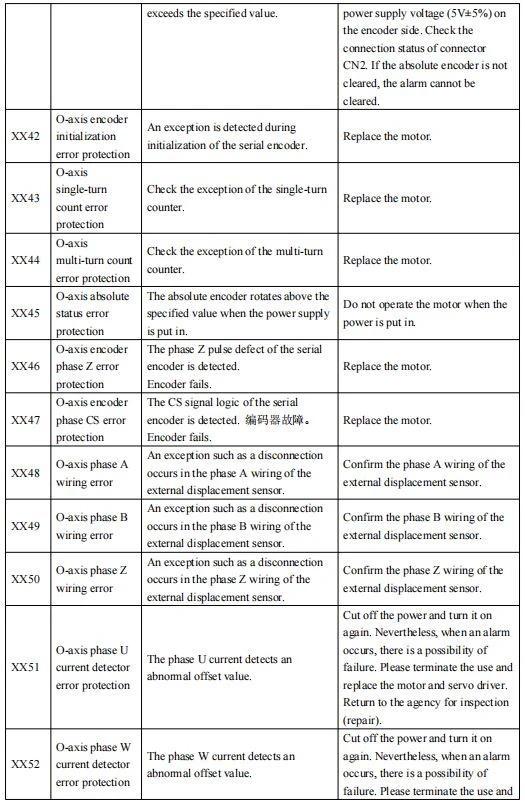


Ppendix IO کی تعریف
IO پانچ محور انجکشن مولڈنگ مشین کی تعریف (XYZX2Y2 سرو محور ہیں ، اور ABC نیومیٹک محور ہیں


باب 7 تار کنکشن
7.1 ڈرائیو اور کنٹرول انضمام کابینہ ہدایات
7.1.1 QC-S5E ڈرائیو اور کنٹرول انضمام بیرونی ہدایات۔


7.1.5 برقی خصوصیات کی پورٹ تفصیل۔


7.1.7 آئی ایم ایم کنٹرول پورٹ سگنل کی تعریف
براہ کرم حوالہ کے طور پر 7.2IMM اور روبوٹ بازو کنکشن لیں۔


7.1.8 موٹر پاور تار کی تعریف


7.3 پردیی لوازمات کی وائرنگ۔
7.3.1 ینالاگ ان پٹ اور آؤٹ پٹ بورڈ کنکشن۔


7.3.3 تنصیب کے طول و عرض اور دوہری سوئچنگ بجلی کی فراہمی کا کنکشن۔
نوٹ: دوہری بجلی کی فراہمی نظام کی منطق اور IO بجلی کی فراہمی سے الگ سے منسلک ہے ، اور آزاد بجلی کی فراہمی ہولڈنگ بریک سے منسلک ہے۔
7.3.4 امدادی IO سے منسلک کنڈلی کا اسکیمیٹک ڈایاگرام۔


7.3.6 پاور لائن (UVW) اور انکوڈر وائر سائز۔
انکوڈر لائن کا سائز 750W سے اوپر ہے۔

وائر سائز (اختیاری آلات)
تار کی مختلف لمبائی ہے ، براہ کرم فروخت سے مشورہ کریں اگر آپ کو دیگر خصوصیات کی ضرورت ہو۔
اس سیکشن میں دکھائی گئی لمبائی معیاری وائرنگ لمبائی ہے۔

انجکشن مشین سگنل کے لیے ہدایات کو دوبارہ ترتیب دینا۔
اگر ہیرا پھیری استعمال میں نہیں ہے تو ، ایجیکٹر سگنل کو مندرجہ ذیل دو طریقوں سے دوبارہ ترتیب دیا جاسکتا ہے۔
1 جب ہیرا پھیری کرنے والا بجلی کو آن نہیں کرتا ہے تو ، آپ" man manipulator not used" سیٹ کر سکتے ہیں۔ سسٹم فنکشن کے تحت
2. انجکشن مشین کے سگنل کو روبوٹ کنٹرول نہیں کرے گا۔ اگر آپ اسے استعمال کرنا چاہتے ہیں تو ، براہ کرم" دبائیں [ری سیٹ"؛ بٹن
3. انجکشن مشین سے جڑے ہوئے دھاتی کنیکٹر کو ہٹا دیں اور اسے" rese ری سیٹ کنیکٹر" with سے جوڑیں۔ بے ترتیب سے منسلک." کا سرکٹ ڈایاگرام rese ری سیٹ کنیکٹر"؛ درج ذیل ہے.
4. اگر ہیرا پھیری کا استعمال نہیں کیا جاتا ہے تو ، مشین کو باہر محفوظ پوزیشن پر منتقل کیا جانا چاہئے۔
5. اگر ہیرا پھیری استعمال نہیں کی جاتی ہے تو ہوا کے منبع کو ہٹا دینا چاہیے۔
یورپی جمپر جوائنٹ یا راؤنڈ میٹل جوائنٹ۔

باب 9 یورو نقشے کی وائرنگ۔
یورو نقشہ 67 کی 1 وائرنگ ڈایاگرام۔
40 کور تار یورپی معیاری 67 کنیکٹر ڈیفینیشن وائرنگ۔


2. یورو نقشہ 12 کے لیے وائرنگ ڈایاگرام۔
40 بنیادی تار یورپی معیاری 12 کنیکٹر تعریف وائرنگ


نوٹ:
موٹر کو تبدیل کرنے کے بعد ، براہ کرم احتیاط سے چیک کریں: مشین پیرامیٹرز-ڈھانچہ-سرو پیرامیٹر میں نمبر 2 پیرامیٹر موٹر کا متعلقہ کوڈ ہے ، موٹر کے نام کی پلیٹ پر نشان لگا ہوا موٹر کوڈ دیکھیں (40G30JOAD: 1302 ، 75G30J2HE: 1413 ، 40G30JOHE : 1321 ، 75G30JOHE: 1413)۔ اگر موٹروں کی دوسری اقسام ہیں تو براہ کرم ہماری کسٹمر سروس سے رجوع کریں۔
ڈیبگنگ پیرامیٹرز پر نوٹ:
مندرجہ بالا پیرامیٹر ٹیبل ایک کیلیبریٹڈ پیرامیٹر ہے ، صرف حوالہ کے لیے ، اگر کوئی استثنا ہو تو اسے ٹھیک کیا جا سکتا ہے:
1. اگر موجودہ شور (گونج) ہے تو ، پیرامیٹر 21 کو ہر بار 10 سے نیچے ایڈجسٹ کیا جا سکتا ہے ، اور پیرامیٹر 22 کو ہر بار 3 سے ایڈجسٹ کیا جا سکتا ہے۔
2. اگر کوئی کمپن ہے (اصل پر واپس جائیں یا پارکنگ کے وقت) ، آپ نمبر 21 پیرامیٹر کو 10 سے بڑھا سکتے ہیں ، نمبر 22 پیرامیٹر کو 3 سے بڑھا سکتے ہیں ، یا نمبر 41 پیرامیٹر کو 200 تک بڑھا سکتے ہیں۔
3. اگر انحراف کی کثرت سے اطلاع دی جاتی ہے ، رواداری میں مناسب اضافے کے علاوہ ، نمبر 23 پیرامیٹر کو بھی اصل صورت حال کے مطابق مناسب طریقے سے بڑھایا جا سکتا ہے ، اور ہر بار 1 کو شامل کرنے کے بعد اس کے اثر کی جانچ کی جاتی ہے۔
اگر مندرجہ بالا پیرامیٹرز ٹھیک نہیں ہیں تو ، براہ کرم ہماری کسٹمر سروس کسٹمر سروس سے مشورہ کریں۔ نوٹ کریں کہ اسٹینڈ بائی موڈ میں ، اگر کوئی خاص موٹر غیر معمولی ہے ، تو براہ کرم چیک کریں کہ آیا متعلقہ پیرامیٹرز درست ہیں ، ورنہ موٹر غیر معمولی ہو سکتی ہے یا ڈرائیور ماڈیول غیر معمولی ہو سکتا ہے ، وغیرہ ، آپ وہی پاور موٹر کراس ٹیسٹ کی تصدیق کر سکتے ہیں۔